[이제와서 시작하는 GitHub 마스터하기 - 기초편 #1] GitHub 소개와 계정 만들기
학습 목표
이 장을 마치면 다음을 할 수 있습니다:
- ✅ GitHub이 무엇인지 이해하고 설명할 수 있습니다
- ✅ GitHub 계정을 생성하고 이메일 인증을 완료할 수 있습니다
- ✅ 기본 프로필 정보를 입력할 수 있습니다
- ✅ GitHub의 주요 기능을 이해할 수 있습니다
시리즈 소개
“이제와서 시작하는 GitHub 마스터하기” 시리즈의 첫 번째 글입니다. 코딩을 한 번도 안 해보신 분, 터미널이 뭔지 모르시는 분도 괜찮습니다! 모든 과정을 처음부터, 클릭 하나하나 알려드리겠습니다.
이 글을 따라하시면 오늘 바로 GitHub 계정을 만들고, 멋진 프로필을 완성하실 수 있습니다. 천천히, 하나씩 따라오세요!
1. 시작하기 전에
이런 분들을 위한 글입니다
- ✅ “GitHub이 뭔가요?”라고 물어보고 싶으신 분
- ✅ 코딩을 이제 막 시작하려는 분
- ✅ 터미널, 명령어가 무서운 분 (괜찮습니다!)
- ✅ GitHub 계정은 있는데 제대로 활용하지 못하시는 분
- ✅ 개발자 포트폴리오를 만들고 싶으신 분
필요한 것
- 컴퓨터 (Windows, Mac, Linux 모두 가능)
- 인터넷 연결
- 이메일 주소
- 30분의 시간
- 코딩 지식은 필요 없습니다!
2. GitHub이란? (초보자를 위한 쉬운 설명)
한 문장으로 설명하면?
GitHub = 코드를 위한 구글 드라이브
구글 드라이브에서 문서를 저장하고 공유하듯이, GitHub에서는 코드를 저장하고 공유합니다.
Git과 GitHub의 차이 (처음 듣는 분들을 위한 설명)
많은 분들이 Git과 GitHub을 헷갈려하십니다. 간단히 말하면:
| 구분 | 설명 | 비유 |
|---|---|---|
| Git | 코드 변경 이력을 관리하는 프로그램 | 워드의 “변경 내용 추적” 기능 |
| GitHub | Git으로 관리한 코드를 온라인에 저장하는 웹사이트 | 구글 드라이브, 네이버 클라우드 |
쉽게 이해하기: Git은 “프로그램”, GitHub은 “웹사이트”입니다. 워드 프로그램과 원드라이브의 관계와 비슷합니다.
초보자가 알아야 할 GitHub 용어 사전
📚 용어가 어려우신가요? 클릭해서 쉬운 설명 보기
| 용어 | 쉬운 말 | 설명 |
|---|---|---|
| Repository (저장소) | 프로젝트 폴더 | 코드와 파일을 담는 폴더. “레포”라고 부르기도 함 |
| Commit (커밋) | 저장하기 | 변경 사항을 기록으로 남기는 것. Ctrl+S 같은 개념 |
| Push (푸시) | 업로드 | 내 컴퓨터의 변경사항을 GitHub에 올리기 |
| Pull (풀) | 다운로드 | GitHub의 최신 변경사항을 내 컴퓨터로 가져오기 |
| Branch (브랜치) | 작업 복사본 | 원본을 건드리지 않고 실험해볼 수 있는 공간 |
| Fork (포크) | 프로젝트 복사하기 | 남의 프로젝트를 내 계정으로 복사해오기 |
| Clone (클론) | 프로젝트 내려받기 | GitHub의 프로젝트를 내 컴퓨터로 통째로 복사 |
| Pull Request (PR) | 변경 제안하기 | “제가 이렇게 고쳤는데 포함시켜주세요” 요청 |
| Issue (이슈) | 할 일/문제점 | 버그 신고, 기능 제안 등을 남기는 게시판 |
| README | 프로젝트 설명서 | 프로젝트를 처음 보는 사람을 위한 안내문 |
GitHub이 특별한 이유
GitHub의 진화 타임라인
graph LR
    A[2008<br/>GitHub 출시] --> B[2011<br/>100만 사용자]
    B --> C[2013<br/>1000만 저장소]
    C --> D[2018<br/>Microsoft 인수]
    D --> E[2020<br/>GitHub Codespaces]
    E --> F[2021<br/>GitHub Copilot]
    F --> G[2025<br/>AI 시대의 GitHub]

    style A fill:#f9f,stroke:#333,stroke-width:2px
    style D fill:#9cf,stroke:#333,stroke-width:2px
    style G fill:#9f9,stroke:#333,stroke-width:2px
왜 GitHub을 배워야 할까요?
1. 취업할 때 필수
- IT 회사의 90% 이상이 GitHub를 사용합니다
- 이력서에 GitHub 주소를 쓰는 것이 당연해졌습니다
- 채용 담당자들이 실제로 당신의 GitHub를 확인합니다
2. 실력을 증명하는 방법
- “할 줄 압니다”보다 “이걸 만들어봤습니다”가 강력합니다
- 프로젝트 하나가 자격증 여러 개보다 좋을 수 있습니다
3. 무료입니다!
- 개인 프로젝트는 전부 무료
- 비공개(Private) 저장소도 무제한 무료
- 웹사이트 호스팅(GitHub Pages)도 무료
4. 전 세계 개발자들과 협업
- React, Vue, TensorFlow 같은 유명한 프로젝트가 모두 GitHub에 있습니다
- 오픈소스에 기여하면 포트폴리오가 더 강력해집니다
GitHub의 주요 기능 (초보자 버전)
| 기능 | 쉬운 설명 | 일상 생활에 비유하면? |
|---|---|---|
| 버전 관리 | 코드 변경 이력을 자동으로 저장 | 워드의 “실행 취소” 기능을 무한대로 쓸 수 있는 것 |
| 협업 | 여러 사람이 동시에 작업 가능 | 구글 문서처럼 여러 명이 동시에 편집 |
| 백업 | 컴퓨터가 고장나도 코드는 안전 | 구글 드라이브에 자동 백업되는 것 |
| 포트폴리오 | 내가 만든 프로젝트 전시 | 인스타그램 프로필 같은 개념 |
| 오픈소스 | 남의 코드를 보고 배울 수 있음 | 유튜브로 영상 보며 배우는 것과 비슷 |
3. GitHub 계정 생성하기 (따라하기)
소요 시간: 약 5분 난이도: ⭐ (매우 쉬움)
Step 1: GitHub 홈페이지 접속
- 인터넷 브라우저를 엽니다 (크롬, 사파리, 엣지 등)
- 주소창에
github.com입력 후 엔터 - 오른쪽 위에 있는 녹색 버튼 “Sign up” 클릭
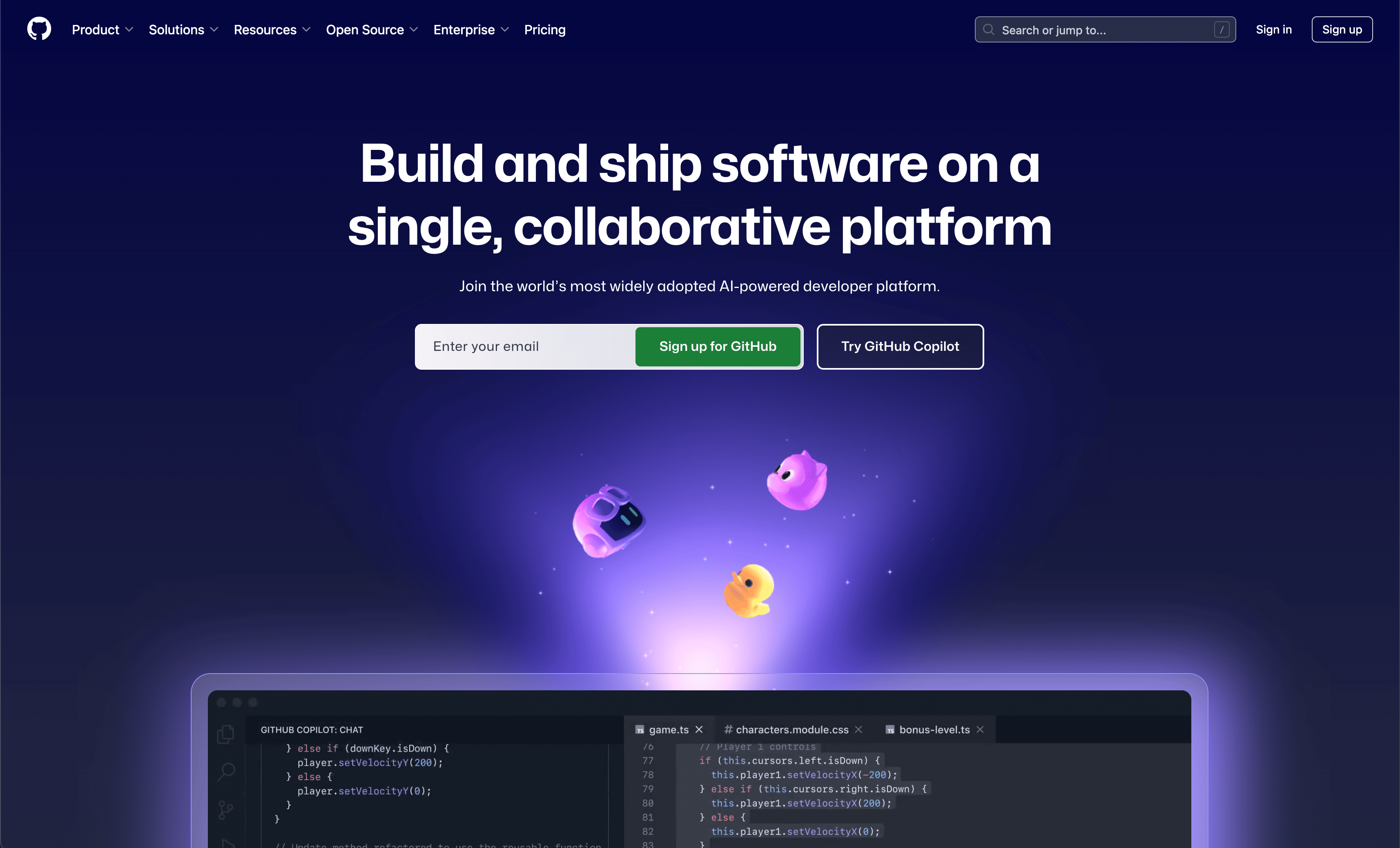 GitHub 홈페이지 - 오른쪽 위 “Sign up” 버튼을 클릭하세요
💡 헷갈리는 분들을 위해: “Sign in”은 로그인, “Sign up”은 회원가입입니다!
Step 2: Username (사용자 이름) 정하기
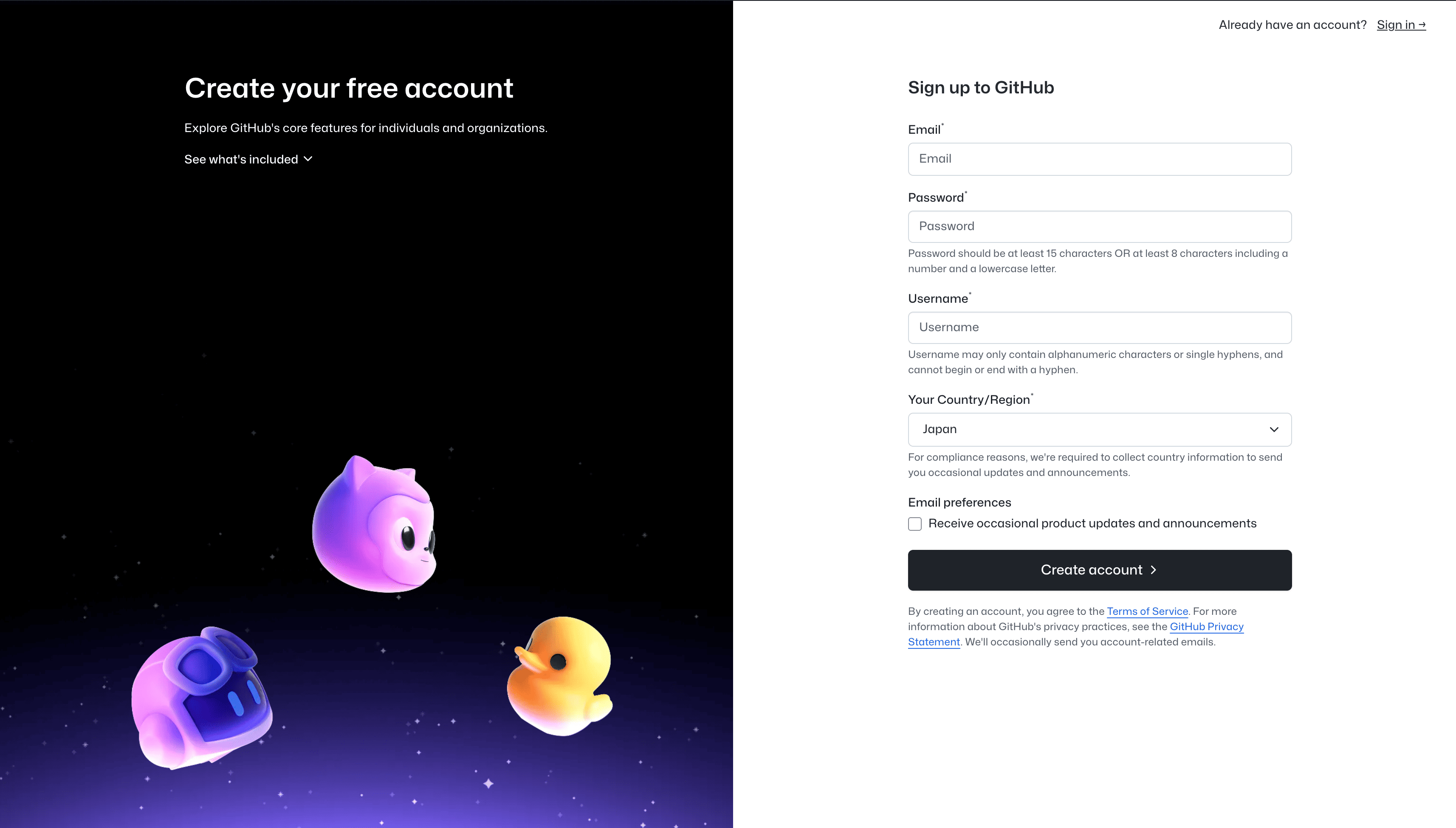 Username 입력 화면 - 신중하게 선택하세요!
Username이 중요한 이유:
- 나중에
github.com/당신의아이디형태로 주소가 됩니다 - 채용 담당자가 이 주소로 당신의 프로필을 봅니다
- 한번 정하면 바꾸기 번거로우니 신중하게 선택하세요!
Username 선택 가이드
✅ 좋은 예시 (추천!):
hong-gildong(본명을 영어로)hgildong(이름 이니셜)gildong-dev(이름 + 개발자)gildong-kim(이름 + 성)
❌ 피해야 할 예시 (비추천):
user123456→ 개성이 없고 기억하기 어려움xXcool_hacker_2025Xx→ 비전문적으로 보임test-account→ 임시 계정 같아 보임한글아이디→ 영문만 가능합니다!
Username 규칙
- 영문, 숫자, 하이픈(
-) 사용 가능 - 한글, 띄어쓰기, 특수문자 불가
- 최대 39자까지 가능
- 이미 사용 중인 이름은 사용 불가
💡 팁: 원하는 이름이 이미 사용 중이라면?
이름-dev(개발자라는 뜻)이름-kim(성 추가)이름-2025(연도 추가)
Step 3: 이메일 주소 입력
- 자주 확인하는 이메일을 입력하세요
- GitHub에서 중요한 알림을 이 이메일로 보냅니다
- Gmail, Naver, Daum 등 어떤 이메일이든 가능합니다
Step 4: 비밀번호 설정
안전한 비밀번호 만들기:
- 최소 8자 이상 (15자 이상 권장)
- 영문 대소문자, 숫자, 특수문자 섞기
- 다른 사이트와 다른 비밀번호 사용
⚠️ 중요: 비밀번호는 잘 메모해두세요! 나중에 필요합니다.
Step 5: 퀴즈 풀기
- GitHub이 로봇이 아닌지 확인하기 위한 간단한 퀴즈가 나옵니다
- 화살표가 위를 가리키는 그림 찾기 같은 문제
- 틀려도 괜찮습니다, 다시 풀 수 있습니다!
Step 6: 이메일 인증하기
- 이메일 확인
- 가입 시 입력한 이메일을 확인하세요
- “Verify your email address” 같은 제목의 메일이 왔을 겁니다
- 인증 코드 입력
- 이메일에 있는 6자리 숫자 코드를 복사
- GitHub 화면에 붙여넣기
- 완료!
- 인증이 완료되면 자동으로 다음 단계로 넘어갑니다
💡 이메일이 안 왔다면?
- 스팸 메일함 확인
- 이메일 주소를 정확히 입력했는지 확인
- 몇 분 기다려보기 (최대 5분 정도 걸릴 수 있음)
- “Resend email” 버튼 클릭
Step 7: 설문 조사 (선택사항)
GitHub이 몇 가지 질문을 할 수 있습니다:
- “학생이신가요?”
- “팀원이 몇 명인가요?”
- 등등
이건 설문이니 스킵해도 됩니다! 화면 아래에 “Skip” 버튼을 누르세요.
🎉 축하합니다!
계정 생성이 완료되었습니다! 이제 GitHub의 세계로 들어오신 걸 환영합니다!
4. 첫 로그인 후 확인하기
소요 시간: 약 2분 난이도: ⭐ (매우 쉬움)
GitHub 홈 화면 둘러보기
계정을 만들고 로그인하면 GitHub 홈 화면이 나타납니다. 간단히 둘러봅시다:
- 상단 네비게이션 바
- 🔍 검색창: 저장소, 사용자 검색
- 📋 Pull requests: 나중에 배울 기능
- 📌 Issues: 작업 관리 기능
- 👤 프로필 아이콘: 내 프로필 및 설정
- 왼쪽 사이드바
- Recent repositories: 최근 작업한 저장소
- Teams: 팀 협업 (나중에 사용)
- 메인 피드
- 팔로우한 사람들의 활동
- 추천 저장소
💡 처음이라 비어있나요? 괜찮습니다! 다음 편부터 하나씩 채워나갈 거예요!
이메일 프라이버시 설정 (⚠️ 중요!)
왜 중요한가요? 설정하지 않으면 모든 커밋에 실제 이메일이 영구히 공개됩니다!
설정 방법 (1분 소요):
- 프로필 클릭 → Settings
- 왼쪽 메뉴에서 Emails 클릭
- ✅ “Keep my email addresses private” 체크
- ✅ “Block command line pushes that expose my email” 체크
- 완료!
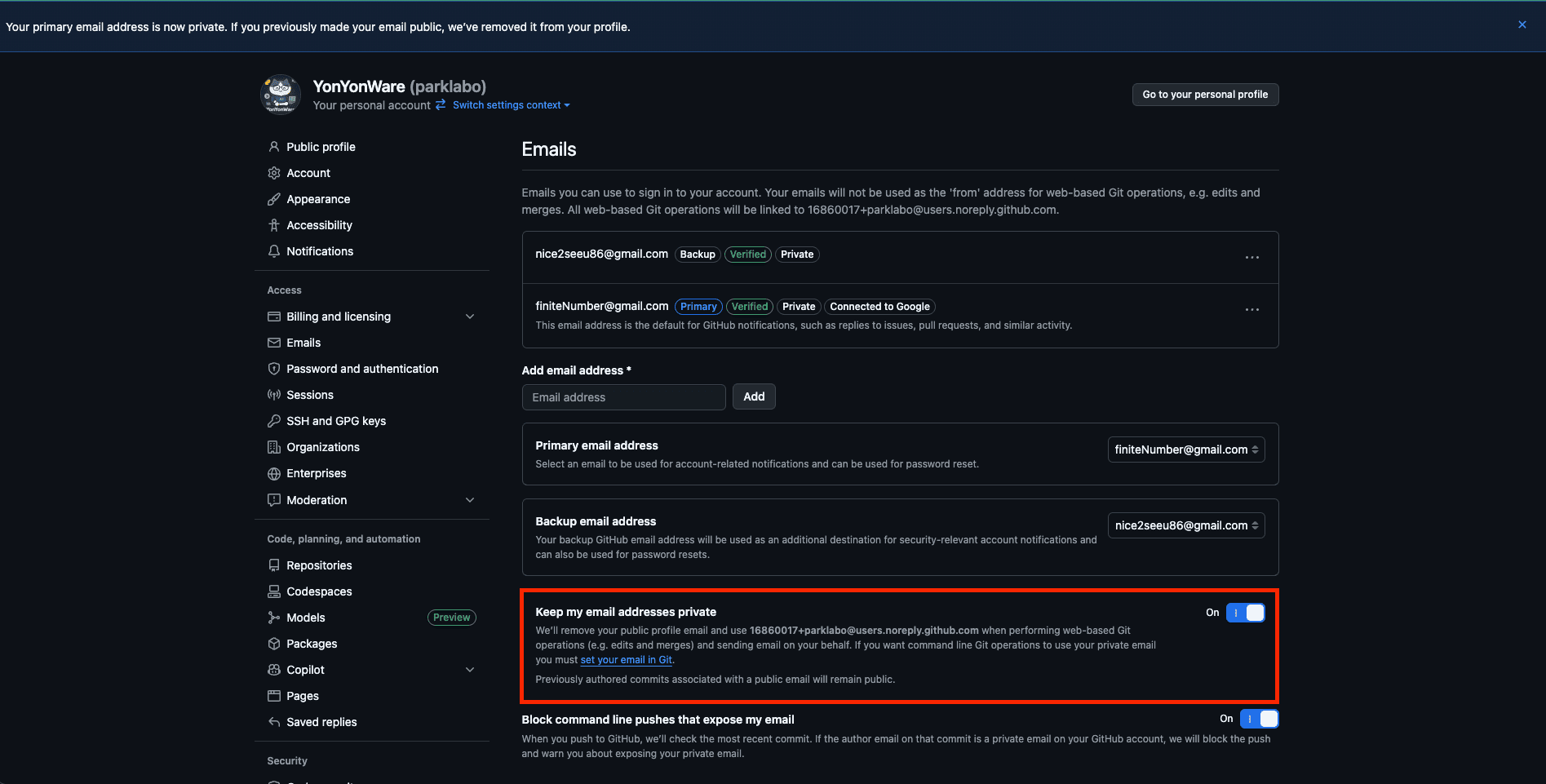 이메일 프라이버시 설정 화면 - 두 옵션 모두 체크하세요!
📚 왜 중요한가요? 자세히 보기
🚨 실제 사례: 이메일 공개의 위험성
설정 안 했을 때:
1
2
3
4
5
# 누구나 당신의 커밋 히스토리를 보면
git log --pretty=format:"%an <%ae>"

# 이렇게 실제 이메일이 보입니다
박영수 <your-real-email@gmail.com>  👈 누구나 수집 가능!
- 🤖 스팸 봇이 GitHub을 크롤링하여 이메일 수집
- 📧 하루에 수십~수백 개의 스팸 메일 수신
- 🎣 피싱 메일 타겟이 될 수 있음
- 🔓 한번 커밋되면 영구히 기록되어 삭제 불가
설정 했을 때:
1
2
# GitHub no-reply 이메일이 대신 표시됩니다
박영수 <12345678+parklabo@users.noreply.github.com>  👈 실제 이메일 숨김!
- ✅ 실제 이메일 완전히 숨김 - 봇이 수집해도 무의미
- ✅ 스팸 메일 차단 - no-reply 주소로 발송되어도 GitHub가 차단
- ✅ 개인정보 보호 - 이메일 주소 유출 방지
- ✅ GitHub 기능 정상 작동 - 알림, PR, Issue 등 모두 실제 이메일로 수신
📧 이메일 공개 vs 비공개 비교
| 구분 | 공개 (설정 안 함) ❌ | 비공개 (설정 함) ✅ |
|---|---|---|
| 커밋에 표시되는 이메일 | your-real-email@gmail.com | 12345678+username@users.noreply.github.com |
| 실제 이메일 노출 | 누구나 볼 수 있음 😱 | 완전히 숨김 🔒 |
| 스팸 메일 | 봇이 수집해서 스팸 발송 📧💣 | 차단됨 🛡️ |
| 개인정보 보호 | 위험 ⚠️ | 안전 ✅ |
| GitHub 알림 | 정상 작동 | 정상 작동 |
| PR/Issue 댓글 | 정상 작동 | 정상 작동 |
💡 추가 보호 기능
두 번째 옵션 “Block command line pushes that expose my email”을 체크하면:
1
2
3
4
5
6
7
# 실수로 실제 이메일로 커밋하려고 하면
git config user.email "your-real-email@gmail.com"
git commit -m "test"
git push

# GitHub이 자동으로 차단합니다!
❌ Error: Your push would publish a private email address.
이렇게 이중 보호가 되어 실수로라도 이메일이 공개되는 것을 방지합니다!
⚠️ 매우 중요: 이 설정을 하지 않으면 나중에 Git을 사용할 때 이메일이 공개될 수 있습니다!
자주 묻는 질문 (FAQ)
Q1. GitHub은 무료인가요?
A: 네! 개인 사용자는 무제한 public/private 저장소를 무료로 사용할 수 있습니다. 팀 기능이나 고급 기능이 필요한 경우에만 유료 플랜을 사용하시면 됩니다.
Q2. 계정 생성 시 실명을 써야 하나요?
A: 아니요. Username은 원하는 대로 정할 수 있습니다. 단, 나중에 변경하면 기존 링크가 모두 바뀌므로 신중하게 선택하세요.
Q3. 학생 혜택은 어떻게 받나요?
A: GitHub Education에서 학생 인증을 하면 GitHub Pro 기능을 무료로 사용할 수 있고, 다양한 개발 도구 크레딧도 받을 수 있습니다.
Q4. Username을 나중에 바꿀 수 있나요?
A: 네, Settings에서 변경 가능합니다. 단, 모든 저장소 URL이 바뀌므로 초기에 신중하게 정하는 것을 추천합니다.
실습 과제
이번 편에서 배운 내용을 체크해보세요:
📝 필수 과제
- GitHub 계정 생성하기
- 이메일 인증 완료하기
- 첫 로그인 성공하기
- 이메일 프라이버시 설정하기
- GitHub 홈 화면 둘러보기
🚀 도전 과제
- 관심 있는 오픈소스 프로젝트 찾아보기
- GitHub Explore 탐색하기 (상단 “Explore” 메뉴)
- 5개 이상의 저장소에 Star 주기
💡 Star 주는 방법: 저장소 페이지 오른쪽 위 ⭐ Star 버튼 클릭
마무리
🎉 축하합니다! GitHub 계정 생성을 완료했습니다!
이제 여러분은 전 세계 1억 명 이상의 개발자들과 같은 플랫폼에 입장했습니다.
💪 처음이니까 괜찮습니다
- “너무 어려운 것 같아요” → 괜찮습니다. 모두 처음엔 어렵습니다.
- “뭘 만들어야 할지 모르겠어요” → 괜찮습니다. 천천히 따라오세요.
- “실수할 것 같아요” → 괜찮습니다. GitHub에서는 실수도 경험입니다.
🎯 다음 단계
다음 편에서는 방금 만든 계정으로 멋진 프로필을 만들어보겠습니다!
지금 만든 계정으로:
- ✨ 프로필 사진 설정하기
- 📝 자기소개 작성하기
- 🌟 README 프로필 만들기
- 📊 GitHub Stats 추가하기
준비되셨나요? 다음 편에서 만나요! 👋
📚 GitHub 마스터하기 시리즈
🌱 기초편 (입문자)
- GitHub 소개와 계정 만들기 👉 현재 글
- 프로필 꾸미기와 포트폴리오
- 보안 설정과 인증
- Repository 이해하기
- README 작성법
- .gitignore와 라이선스
- 첫 커밋과 관리
- git add와 commit
- git push와 pull
- 실전 워크플로우
- Branch 기본
- Merge와 Rebase
- 브랜치 전략
- Fork와 Clone
- Pull Request
💼 실전편 (중급자)
🚀 고급편 (전문가)
- GitHub Actions 입문
- Actions 고급 활용
- Webhooks와 API
- GitHub Apps 개발
- 보안 기능
- GitHub Packages
- Codespaces
- GitHub CLI
- 통계와 인사이트