[이제와서 시작하는 GitHub 마스터하기 - 기초편 #2] 프로필 꾸미기와 포트폴리오 만들기
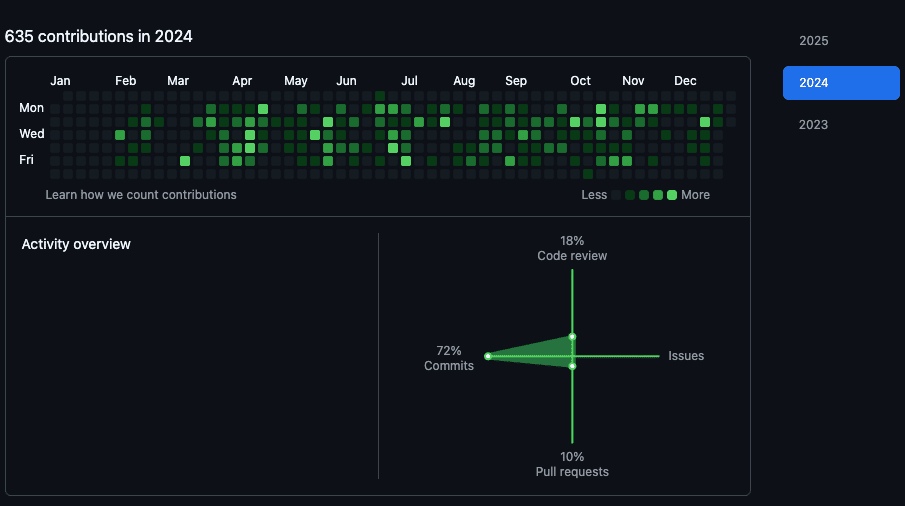
학습 목표
이 장을 마치면 다음을 할 수 있습니다:
- ✅ README 프로필을 만들어 자신을 소개할 수 있습니다
- ✅ GitHub Stats와 뱃지를 프로필에 추가할 수 있습니다
- ✅ 첫 번째 저장소를 생성할 수 있습니다
- ✅ 프로필을 포트폴리오처럼 최적화할 수 있습니다
지난 편 복습
기초편 #1에서는 GitHub 소개와 계정 만들기를 배웠습니다:
- GitHub이 무엇인지 이해
- GitHub 계정 생성 및 이메일 인증
- Username과 비밀번호 설정
- 이메일 프라이버시 설정
시리즈 소개
“이제와서 시작하는 GitHub 마스터하기” 시리즈의 두 번째 글입니다.
지난 편에서 GitHub 계정을 만들었습니다. 이제 그 계정을 멋지게 꾸밀 차례입니다!
GitHub 프로필은 여러분의 첫인상이자 포트폴리오입니다. 채용 담당자들이 실제로 확인하는 부분이니, 정성껏 만들어봅시다!
1. 기본 프로필 설정하기
소요 시간: 약 10분 난이도: ⭐⭐ (쉬움)
프로필 페이지로 이동하기
먼저 프로필 설정 페이지로 이동합니다:
- GitHub 로그인 상태 확인
- 오른쪽 위 프로필 아이콘 클릭
- “Settings” (설정) 선택
- 왼쪽 메뉴에서 “Public profile” 클릭 (이미 선택되어 있을 수 있음)
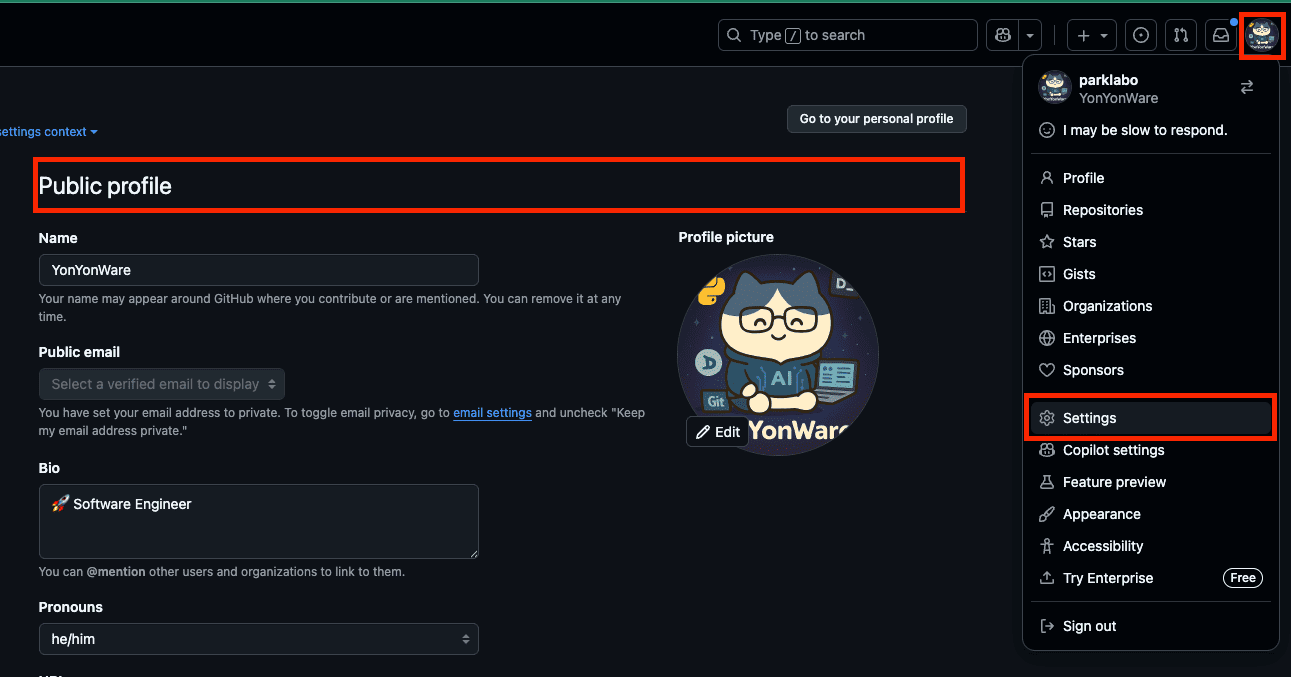 Settings > Public profile 경로로 이동하세요
프로필 사진 설정하기
왜 중요한가요?
- 프로필 사진이 있으면 전문적으로 보입니다
- 없으면 기본 아이콘(동그란 색깔 원)만 보입니다
- 첫인상이 중요합니다!
따라하기:
- “Public profile” 페이지에서 프로필 사진 섹션 찾기
- 현재 프로필 사진 옆 “Edit” 버튼 클릭
- “Upload a photo…” 선택
- 컴퓨터에서 사진 선택
- 사진 위치 조정 (필요시)
- “Set new profile picture” 클릭
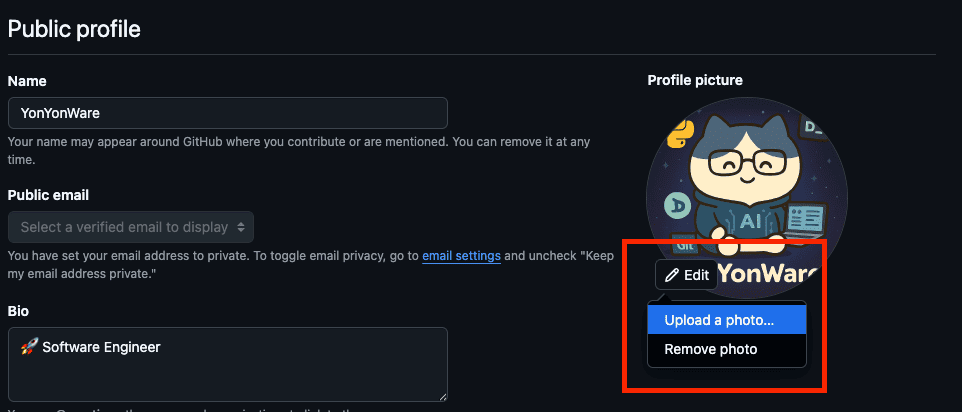 Edit 버튼을 클릭하면 사진 업로드 옵션이 나타납니다
사진 선택 팁:
- ✅ 얼굴이 잘 보이는 사진 (증명사진 느낌은 피하기)
- ✅ 정사각형 비율 권장 (1:1 비율)
- ✅ 최소 200x200 픽셀 이상
- ❌ 너무 어두운 사진
- ❌ 흐릿하거나 화질이 낮은 사진
💡 사진이 없다면?: 아바타 생성 사이트를 활용하세요!
- https://www.dicebear.com/ - 랜덤 아바타 생성
- https://avatarmaker.com/ - 커스텀 아바타
- https://www.gravatar.com/ - Gravatar 사용
기본 정보 입력하기
같은 “Public profile” 페이지에서 아래 정보를 차례대로 입력합니다:
1. Name (이름)
Name은 프로필에 표시되는 실제 이름입니다.
1
예시: 홍길동, Hong Gildong, 길동
Username과 Name의 차이:
| 구분 | Username | Name |
|---|---|---|
| 예시 | hong-gildong | 홍길동 |
| 용도 | URL 주소에 사용 | 프로필에 표시 |
| 변경 | 어려움 (권장하지 않음) | 언제든 자유롭게 가능 |
| 언어 | 영문, 숫자, 하이픈만 | 한글, 영문 모두 가능 |
💡 팁: Name은 본명이나 활동명을 쓰세요. 나중에 언제든 바꿀 수 있습니다!
2. Bio (한 줄 소개)
Bio는 프로필의 핵심입니다! 당신이 누구인지 한 줄로 보여주세요.
1
2
3
4
5
예시:
- 🌱 웹 개발 공부 중입니다
- 💻 프론트엔드 개발자 지망생 | React 공부 중
- 🚀 백엔드 개발자 | Python, Django
- 👨🎓 대학생 | 컴퓨터공학과 | 개발 배우는 중
Bio 작성 공식:
1
[현재 상태] | [주요 기술/관심사] | [특징/목표]
초보자를 위한 Bio 예시 모음:
-
🌱 개발 공부 시작! Python 배우는 중 -
👨🎓 컴공 학생 웹 개발 공부 중 -
💻 프론트엔드 입문자 HTML, CSS, JavaScript -
🚀 백엔드 개발 공부 중 Java 기초부터 -
📚 코딩 부트캠프 수료 취업 준비 중 -
🎯 개발자 전향 준비 중 React & Node.js
💡 팁: 이모지를 넣으면 더 눈에 띕니다!
- 윈도우:
Win키 + .또는Win키 + ;- 맥:
Cmd + Ctrl + Space
3. Company (회사/학교)
1
2
3
4
예시:
- 서울대학교
- 카카오
- @회사이름 (GitHub 조직 계정이 있는 경우)
- 선택사항입니다
- 학생이면 학교 이름
- 직장인이면 회사 이름
- 없으면 비워두셔도 됩니다
4. Location (지역)
1
2
3
4
예시:
- Seoul, South Korea
- 서울, 대한민국
- Busan
- 선택사항입니다
- 한글, 영문 모두 가능
- 도시 또는 국가 이름
5. Website (웹사이트/블로그)
1
2
3
예시:
- https://blog.example.com
- https://portfolio.example.com
- 블로그나 개인 홈페이지 URL
- 없으면 비워두기
- 나중에 추가해도 됩니다
6. Social accounts (소셜 계정)
1
2
3
4
5
6
연결 가능한 서비스:
- Twitter / X
- LinkedIn
- YouTube
- Twitch
- 등등
- 선택사항입니다
- 연결하면 프로필에 아이콘 표시
✅ 모두 입력했다면?
- 페이지 맨 아래 “Update profile” 녹색 버튼 클릭
- 프로필 페이지로 가서 확인 (오른쪽 위 프로필 아이콘 → “Your profile”)
2. README 프로필 만들기 (GitHub의 숨겨진 기능!)
소요 시간: 약 15분 난이도: ⭐⭐⭐ (중간)
이제 기본 프로필 설정이 끝났습니다. 다음은 GitHub의 특별한 기능을 사용해봅시다!
README 프로필이란?
GitHub의 숨겨진 기능! 🎉
일반 프로필:
1
2
3
👤 프로필 사진
홍길동 (hong-gildong)
🌱 웹 개발 공부 중입니다
README 프로필:
1
2
3
4
5
6
7
8
9
10
11
12
👤 프로필 사진
홍길동 (hong-gildong)
🌱 웹 개발 공부 중입니다
┌─────────────────────────┐
│                         │
│  ✨ README 프로필!       │
│  - 자기소개              │
│  - 기술 스택             │
│  - 프로젝트              │
│  - GitHub 통계           │
│                         │
└─────────────────────────┘
어떻게 만드나요?
- 자신의 username과 똑같은 이름의 저장소를 만들면
- 그 저장소의 README.md 파일이 프로필에 표시됩니다!
- 마치 인스타그램의 프로필 소개글 같은 개념입니다
예시: username이 hong-gildong이면
hong-gildong이라는 저장소를 만들고- 그 안에 README.md 파일을 작성하면
- 프로필 페이지에 멋지게 표시됩니다!
💡 왜 특별한가요? GitHub에서 유일하게 username과 같은 이름의 저장소만 이 기능을 사용할 수 있습니다!
README 프로필 만들기 (따라하기)
1단계: 특별한 저장소 만들기
- GitHub 메인 페이지에서 오른쪽 위 “+” 버튼 클릭
- “New repository” 선택
- Repository name에 “자신의 username” 입력 (똑같이!)
- 예: username이
hong-gildong이면hong-gildong입력
- 예: username이
- 초록색 박스가 나타납니다! “You found a secret! 🎉”
- 이게 나오면 제대로 하신 겁니다!
- Public 선택 (체크되어 있어야 함)
- “Add a README file” 체크 ✅
- “Create repository” 버튼 클릭 (녹색 버튼)
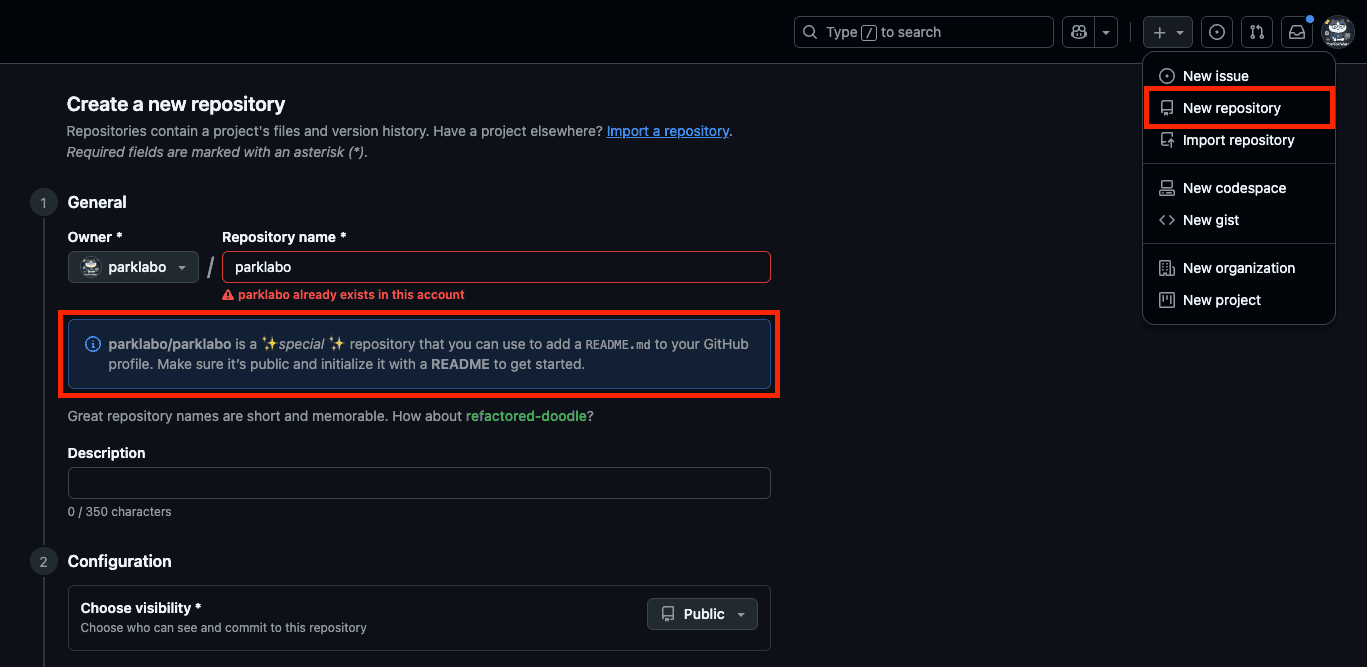 username과 같은 이름의 저장소를 만들면 “✨ You found a secret! ✨” 메시지가 나타납니다
💡 이 메시지가 안 보인다면? Repository name을 다시 확인하세요. 대소문자, 하이픈까지 정확히 일치해야 합니다!
2단계: README 편집하기
- 방금 만든 저장소 페이지가 열립니다
- README.md 파일이 보입니다
- 연필 아이콘(편집 버튼) 클릭
- 아래 템플릿을 복사해서 붙여넣기
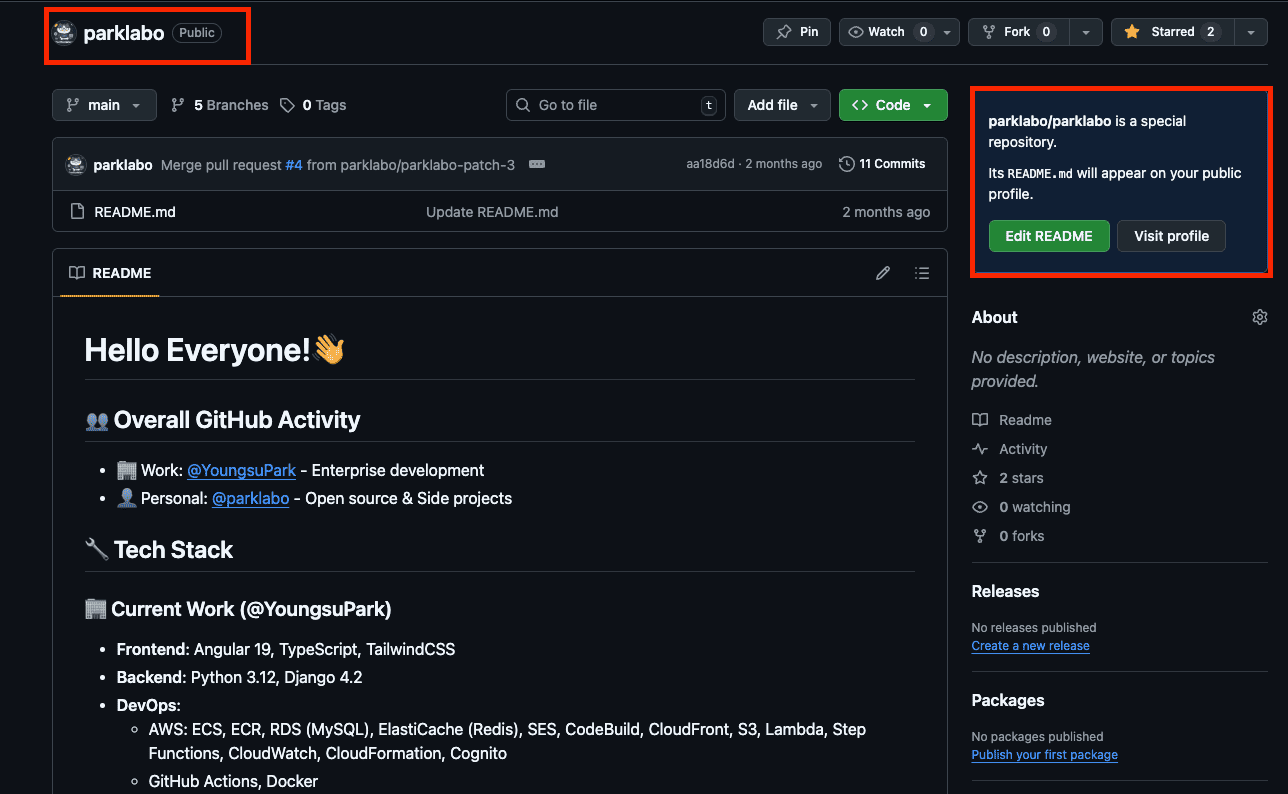 README.md 우측 상단의 연필 아이콘을 클릭하여 편집하세요
초보자를 위한 간단한 README 템플릿
아래 코드를 복사해서 붙여넣으세요!
⚠️ 중요:
홍길동,your-email@example.com같은 부분을 반드시 자신의 정보로 수정하세요!
1
2
3
4
5
6
7
8
9
10
11
12
13
14
15
# 안녕하세요! 👋 저는 홍길동입니다
## 🙋♂️ 소개
- 🌱 웹 개발을 배우고 있습니다
- 💻 프론트엔드에 관심이 많습니다
- 📚 매일 조금씩 성장하는 중입니다
## 🛠️ 배우고 있는 기술


## 📫 연락처
- 이메일: your-email@example.com
- 블로그: https://your-blog.com (있다면)
뱃지 색상 바꾸기:
- 뱃지 URL의 색상 코드(
E34F26,1572B6등)를 바꾸면 다른 색상으로 표시됩니다 - 더 많은 뱃지는 shields.io에서 만들 수 있습니다!
중급자를 위한 멋진 README 템플릿
더 화려한 프로필을 원한다면 이 템플릿을 사용하세요!
⚠️ 중요:
YOUR_USERNAME,홍길동,your-blog.com같은 부분을 모두 자신의 정보로 바꾸세요!
1
2
3
4
5
6
7
8
9
10
11
12
13
14
15
16
17
18
19
20
21
22
23
24
25
26
27
28
29
30
31
32
33
34
35
36
37
38
39
40
41
42
43
44
45
46
47
48
49
50
51
52
53
54
55
56
<div align="center">
# 안녕하세요! 👋 저는 홍길동입니다
### 웹 개발자를 꿈꾸는 열정적인 학습자입니다
[](https://github.com/YOUR_USERNAME)
[](https://your-blog.com)
</div>
---
## 🚀 About Me
- 🎓 컴퓨터공학과 재학 중 (또는 직업)
- 💼 현재 [프로젝트명] 개발 중
- 🌱 React, Node.js 공부 중
- 👯 오픈소스 기여에 관심 있음
- ⚡ Fun fact: 코딩하면서 커피를 마시는 걸 좋아합니다 ☕
## 🛠️ Tech Stack
### Languages



### Frontend


### Tools


## 📊 GitHub Stats
## 📈 Activity Graph
[](https://git.io/streak-stats)
---
<div align="center">
### 💬 함께 성장할 동료를 찾습니다!
[](https://hits.seeyoufarm.com)
</div>
템플릿 사용 방법:
- 위 코드 전체를 복사
- README.md 편집 화면에 붙여넣기
YOUR_USERNAME을 8곳 모두 자신의 username으로 변경홍길동,your-blog.com등 개인 정보 수정- 저장!
💡 검색 기능 활용:
Ctrl+F(Windows) 또는Cmd+F(Mac)로YOUR_USERNAME을 검색하여 한 번에 바꾸세요!
3단계: 저장하기
- 편집을 다 했으면 페이지 아래로 스크롤
- “Commit changes” 버튼 (녹색) 클릭
- 다시 한 번 “Commit changes” 클릭
- 완료!
4단계: 확인하기
- 자신의 프로필로 가기
- 오른쪽 위 프로필 아이콘 클릭
- “Your profile” 선택
- 짠! 멋진 프로필이 보입니다! 🎉
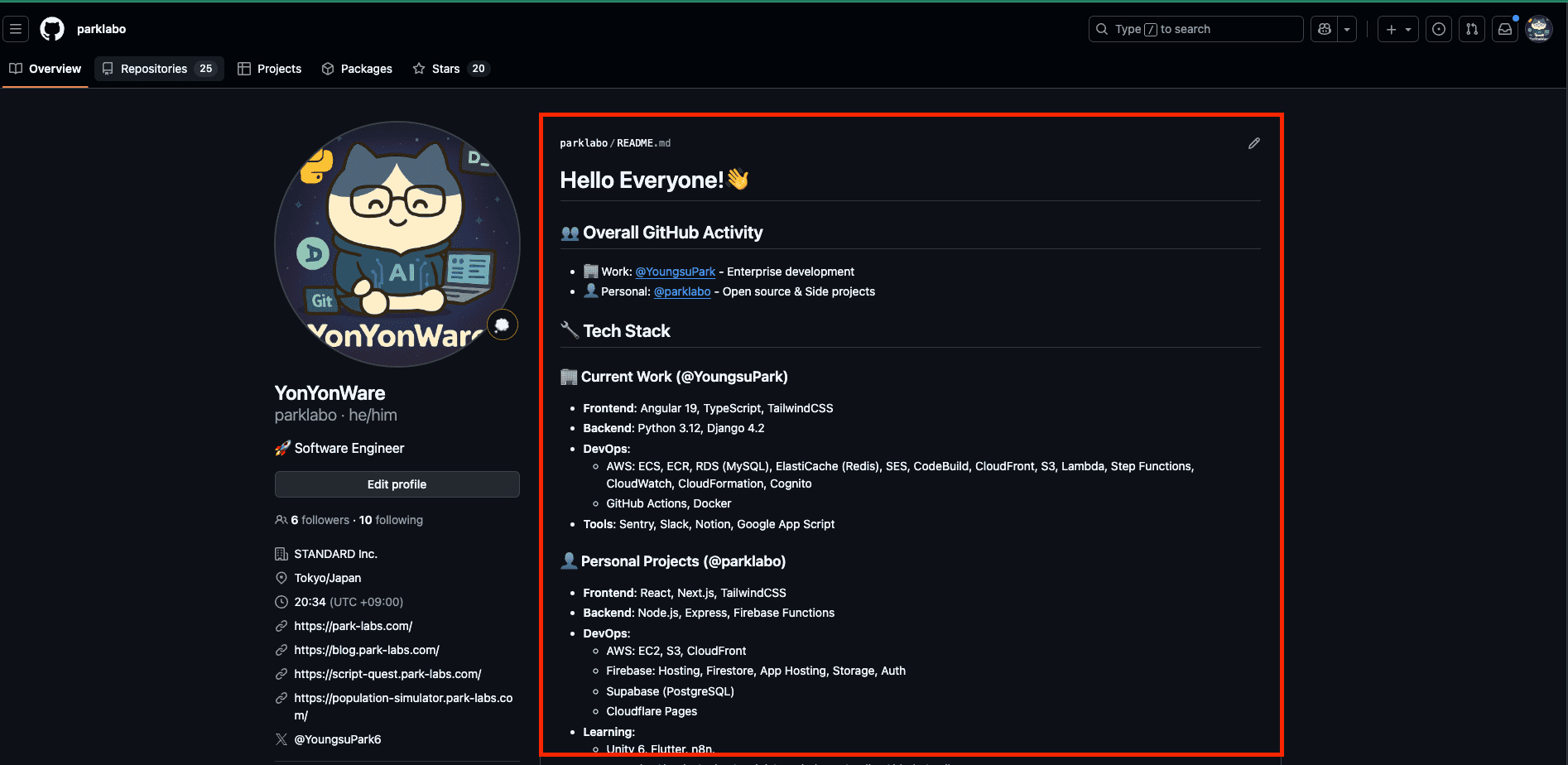 이렇게 멋진 프로필이 완성됩니다! 🎉
💡 팁: 처음부터 완벽할 필요는 없습니다. 천천히 하나씩 추가하고 업데이트하세요!
GitHub Stats 설정하기
GitHub Stats는 프로필의 활동을 시각적으로 보여주는 도구입니다:
1

주요 옵션:
show_icons=true: 아이콘 표시theme=: 테마 선택 (radical, dark, light, tokyonight 등)locale=ko: 한국어 표시hide_rank=true: 랭킹 숨기기
프로필 뱃지 추가하기
shields.io를 활용하여 기술 스택을 시각적으로 표현할 수 있습니다:
1
2
3



3. 첫 저장소 만들기
저장소 생성
- 우측 상단 “+” 버튼 → “New repository”
- Repository name: 의미 있는 이름 선택
- Description: 프로젝트 설명 추가
- Public/Private 선택
- “Initialize with README” 체크 권장
첫 커밋하기
1
2
3
4
5
6
git clone https://github.com/username/repository-name.git
cd repository-name
echo "# My First Project" >> README.md
git add README.md
git commit -m "docs: Update README"
git push origin main
4. 프로필 최적화 팁
활동 내역 채우기
잔디 심기 전략
graph TD
    A[일일 커밋 목표] --> B{커밋할 내용}
    B --> C[코드 개선]
    B --> D[문서 업데이트]
    B --> E[학습 내용 정리]
    B --> F[알고리즘 문제 풀이]

    C --> G[매일 1개 이상 커밋]
    D --> G
    E --> G
    F --> G

    G --> H[연속 스트릭 달성]

    style A fill:#f9f,stroke:#333,stroke-width:2px
    style H fill:#9f9,stroke:#333,stroke-width:2px
매일 꾸준히 커밋하여 연속 스트릭을 달성하는 전략
실천 가이드:
- 코드 개선: 기존 코드 리팩토링, 주석 추가, 변수명 개선
- 문서 업데이트: README 보완, 학습 노트 작성, 주석 추가
- 학습 내용 정리: 새로 배운 개념 정리, 예제 코드 작성
- 알고리즘 문제 풀이: LeetCode, 백준, 프로그래머스 문제 풀이
💡 팁: 작은 커밋도 괜찮습니다! “Learn: Add JavaScript array methods example” 같은 작은 학습 커밋도 의미있습니다.
오픈소스 기여 단계별 가이드
| 단계 | 활동 | 난이도 | 예상 시간 |
|---|---|---|---|
| 1단계 | 오타 수정, 번역 | ⭐ | 30분 |
| 2단계 | 문서 개선 | ⭐⭐ | 1-2시간 |
| 3단계 | 버그 리포트 | ⭐⭐⭐ | 2-3시간 |
| 4단계 | 버그 수정 | ⭐⭐⭐⭐ | 4-8시간 |
| 5단계 | 새 기능 제안/구현 | ⭐⭐⭐⭐⭐ | 1주일+ |
팔로우 & 스타
- 관심 있는 개발자와 프로젝트 팔로우
- 유용한 저장소에 스타 표시
- 트렌딩 저장소 확인하며 최신 기술 동향 파악
실습 과제
이번 편에서 배운 내용을 차례대로 실습해보세요:
자주 묻는 질문 (FAQ)
Q1. README 프로필이 안 보여요!
A: 저장소 이름이 Username과 정확히 일치하는지 확인하세요. 대소문자도 구분됩니다!
Q2. 다른 사람의 프로필 코드를 복사해도 되나요?
A: 네, GitHub는 오픈소스 정신을 중시합니다. 단, 내용은 반드시 자신의 것으로 수정하세요.
Q3. 프로필을 얼마나 자주 업데이트해야 하나요?
A: 정해진 규칙은 없지만, 새로운 프로젝트나 기술을 배울 때마다 업데이트하면 좋습니다.
Q4. GitHub Stats가 업데이트 안 돼요!
A: Stats는 캐시 때문에 실시간 반영이 안 됩니다. 보통 몇 시간 후에 업데이트됩니다.
실습 과제
📝 필수 과제
- 프로필 사진 업로드하기
- Name, Bio 작성하기
- README 프로필 저장소 만들기 (username/username)
- 기본 템플릿으로 README 작성하기
- GitHub Stats 추가하기
- 프로필 페이지에서 확인하기
🚀 도전 과제
- 중급자 템플릿으로 업그레이드하기
- 배지(Badge) 5개 이상 추가하기
- Streak Stats 추가하기
- 방문자 카운터 추가하기
- 이모지로 섹션 꾸미기
마무리
🎉 축하합니다! 이제 여러분만의 멋진 GitHub 프로필이 생겼습니다!
프로필은 여러분의 포트폴리오입니다. 꾸준히 업데이트하고 관리하면, 나중에 취업할 때 큰 도움이 될 것입니다.
💡 프로필 관리 팁
- 주 1회: 새로운 프로젝트나 배운 기술 추가
- 월 1회: 전체적인 레이아웃과 내용 점검
- 분기 1회: 트렌드에 맞춰 디자인 업데이트
🎯 다음 단계
다음 편에서는 보안 설정을 배워보겠습니다!
- 2단계 인증(2FA) 설정
- SSH 키 생성 및 등록
- 계정 보안 강화 방법
📚 GitHub 마스터하기 시리즈
🌱 기초편 (입문자)
- GitHub 소개와 계정 만들기
- 프로필 꾸미기와 포트폴리오 👉 현재 글
- 보안 설정과 인증
- Repository 이해하기
- README 작성법
- .gitignore와 라이선스
- 첫 커밋과 관리
- git add와 commit
- git push와 pull
- 실전 워크플로우
- Branch 기본
- Merge와 Rebase
- 브랜치 전략
- Fork와 Clone
- Pull Request
💼 실전편 (중급자)
🚀 고급편 (전문가)
- GitHub Actions 입문
- Actions 고급 활용
- Webhooks와 API
- GitHub Apps 개발
- 보안 기능
- GitHub Packages
- Codespaces
- GitHub CLI
- 통계와 인사이트