[Python 100일 챌린지] Day 2 - Python 설치하기
모든 시작은 설치부터! 어려울 것 같지만 클릭 몇 번이면 끝나요. Windows든 Mac이든 과정은 거의 똑같습니다. 😊 공식 사이트에서 다운로드하고 Next만 누르면 10분 안에 끝! 오늘 제대로 설치해두면 앞으로 100일 동안 문제없이 달릴 수 있어요.
(10분 완독 ⭐)
🎯 오늘의 학습 목표
📚 사전 지식
- Day 1: Python 소개 - Python이 무엇인지 이해
🎯 학습 목표 1: Windows 또는 Mac에 Python 설치하기
🪟 Windows에 Python 설치하기
📥 1단계: 다운로드
- 웹사이트 접속: python.org/downloads
- 노란색 버튼 클릭: “Download Python 3.14.x”
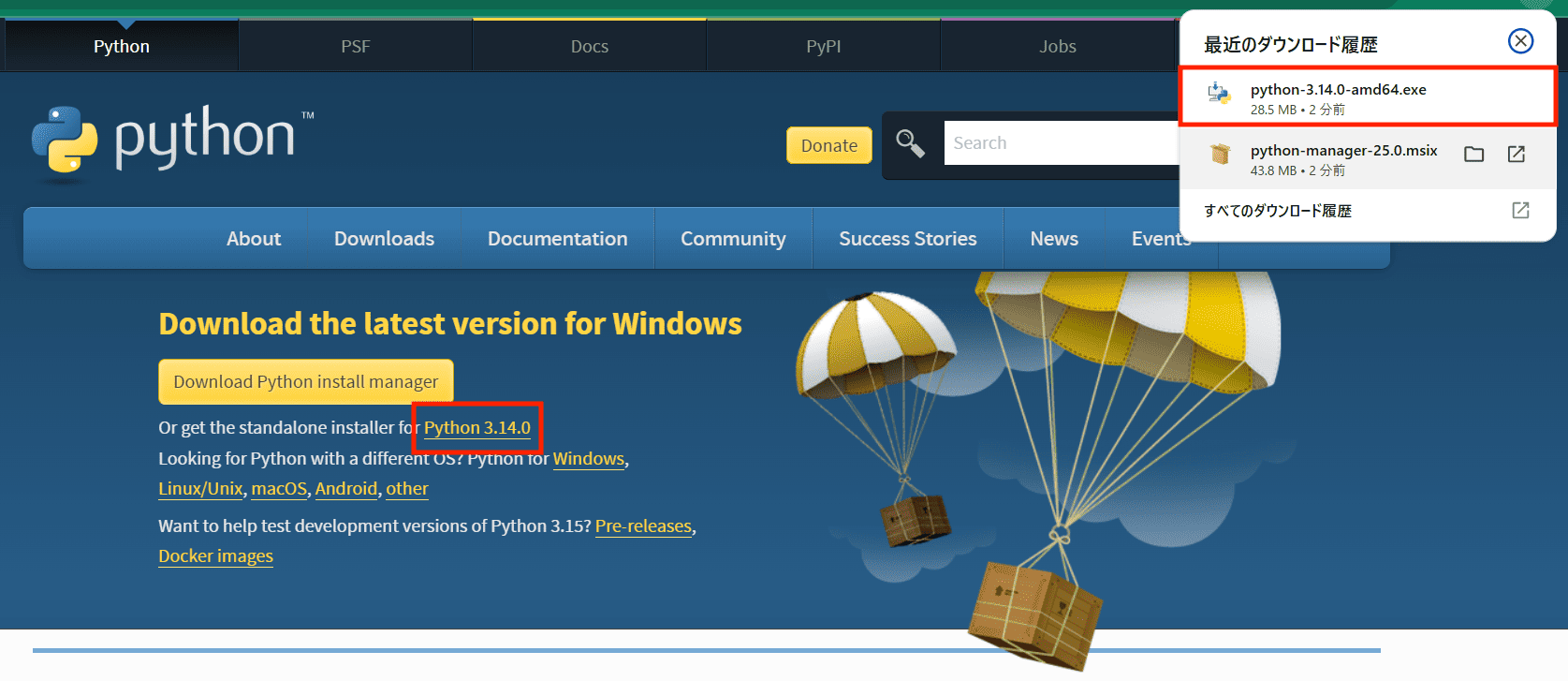 Python 공식 웹사이트 다운로드 페이지
- 파일 저장: 다운로드 폴더에
python-3.14.x.exe저장됨
⚙️ 2단계: 설치 (⚠️ 중요!)
- 다운로드한 파일 실행:
python-3.14.x.exe더블클릭
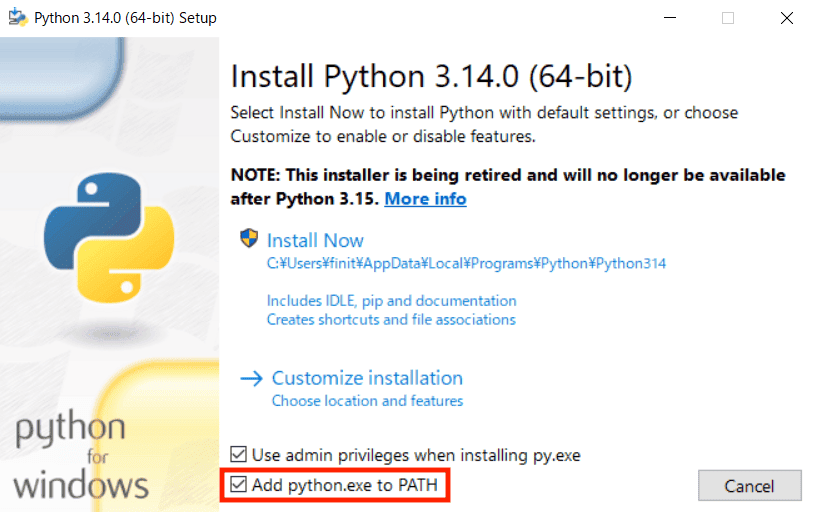 Python 설치 화면
- 체크박스 확인 (매우 중요!):
1
☑ Add Python to PATH  ← 반드시 체크!
- Install Now 버튼 클릭
- 관리자 권한 묻는 창 → 예 클릭
- 설치 완료까지 1-2분 대기
✅ 완료!
“Setup was successful” 메시지가 뜨면 성공입니다!
🍎 Mac에 Python 설치하기
📥 1단계: 다운로드
- 웹사이트 접속: python.org/downloads
- 노란색 버튼 클릭: “Download Python 3.14.x”
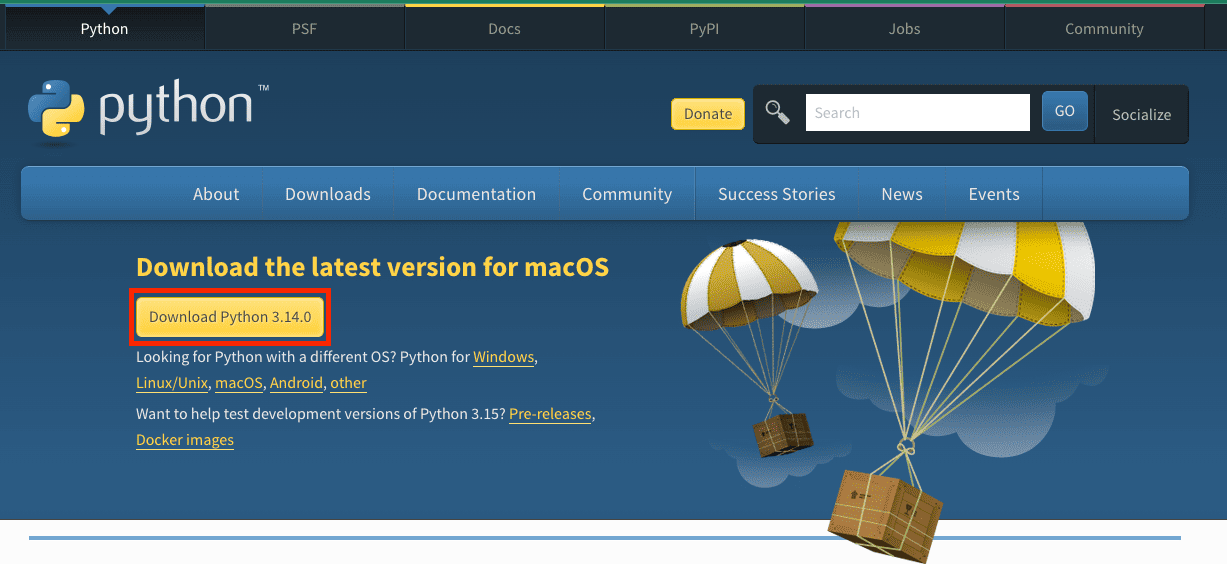 Python 공식 웹사이트 다운로드 페이지 (macOS)
- 파일 저장: 다운로드 폴더에
.pkg파일 저장됨
⚙️ 2단계: 설치
- 다운로드한 파일 실행:
.pkg파일 더블클릭 - 설치 진행:
- “계속” 버튼 여러 번 클릭
- “설치” 버튼 클릭
- Mac 비밀번호 입력
- 설치 완료까지 1-2분 대기
✅ 완료!
설치가 끝나면 “설치가 완료되었습니다” 메시지가 나타납니다!
💻 개발자용 옵션: Homebrew
터미널 사용이 익숙하다면:
1
brew install python3
Homebrew가 뭔가요? Mac 개발자들의 필수 도구입니다. 설치: brew.sh/ko 터미널이 처음이라면 위의 기본 설치 방법을 추천합니다!
🎯 학습 목표 2: 설치 확인하고 버전 체크하기
제대로 설치되었는지 확인해봅시다!
🪟 Windows
1
2
3
# 1. 시작 메뉴 → "cmd" 검색 → 명령 프롬프트 열기
# 2. 아래 명령어 입력:
python --version
결과 예시:
1
Python 3.14.0
🍎 Mac
1
2
3
# 1. Spotlight (⌘ + Space) → "터미널" 검색 → 열기
# 2. 아래 명령어 입력:
python3 --version
결과 예시:
1
Python 3.14.0
💡 Mac은
python3명령어를 사용합니다!
🎯 학습 목표 3: 첫 Python 코드 실행해보기
1️⃣ Python 시작하기
Windows: 명령 프롬프트에서
1
python
Mac: 터미널에서
1
python3
2️⃣ 첫 코드 작성
>>> 표시가 나타나면 다음을 입력하고 Enter:
1
>>> print("안녕, Python!")
실행 결과:
1
안녕, Python!
🎉 축하합니다! 첫 Python 코드 실행 성공!
3️⃣ 종료하기
1
>>> exit()
또는 Ctrl + Z (Windows) / Ctrl + D (Mac)
💡 실전 팁 & 주의사항
💡 Tip 1: “python을 찾을 수 없습니다” (Windows)
문제: PATH 설정 누락
해결 방법:
- Python 제거 (설정 → 앱 → Python 제거)
- 재설치 시 “Add Python to PATH” 반드시 체크!
💡 Tip 2: 버전이 2.7.x로 나올 때
해결 방법:
- Windows:
py -3사용 - Mac:
python3사용 (python2는 사용 안 함)
💡 Tip 3: Mac에서 “command not found”
해결 방법:
- Python 재설치
which python3명령어로 위치 확인
📝 오늘 배운 내용
✅ Python 설치 완료 ✅ 설치 확인 (python --version) ✅ 첫 코드 실행 (print("안녕, Python!"))
핵심 포인트:
- Windows: “Add Python to PATH” 필수 체크
- Mac:
python3명령어 사용
💬 자주 묻는 질문
Q. Python 2 vs Python 3? → Python 3만 사용하세요 (Python 2는 2020년 지원 종료)
Q. 어느 버전을 설치해야 하나요? → 최신 버전 (3.14.x) 추천
Q. 여러 버전을 설치할 수 있나요? → 가능하지만 입문자는 하나만 설치 권장
💼 실전 팁: 개발자들이 실제로 사용하는 방법
위에서 소개한 방법은 가장 기본적인 설치 방법입니다. 하지만 실무 개발자들은 여러 Python 버전을 관리하기 위해 다른 도구들을 사용합니다.
🚀 방법 1: uv (2025년 최신 트렌드, 추천!)
특징:
- ⚡ 엄청나게 빠름 (pip보다 10-100배 빠름)
- 🎯 올인원: Python 설치 + 가상환경 + 패키지 관리
- 🦀 Rust로 작성되어 매우 안정적
- 📦 2024-2025년 급부상 중인 도구
설치 방법:
Windows (PowerShell):
1
2
3
4
5
# uv 설치
powershell -c "irm https://astral.sh/uv/install.ps1 | iex"

# Python 설치
uv python install 3.14
Mac/Linux:
1
2
3
4
5
# uv 설치
curl -LsSf https://astral.sh/uv/install.sh | sh

# Python 설치
uv python install 3.14
장점:
- ✅ 여러 Python 버전 쉽게 관리
- ✅ 프로젝트별 Python 버전 자동 전환
- ✅ 패키지 설치 속도가 매우 빠름
- ✅ 설정이 간단함
공식 문서: https://docs.astral.sh/uv/
🐍 방법 2: pyenv (전통적인 표준 방법)
특징:
- 📚 성숙하고 안정적인 도구
- 🌍 커뮤니티가 크고 문서가 풍부
- 💻 개발자들이 오래 사용해온 검증된 방법
설치 방법:
Mac:
1
2
3
4
5
6
7
8
# Homebrew로 pyenv 설치
brew install pyenv

# Python 3.14 설치
pyenv install 3.14.0

# 전역 버전 설정
pyenv global 3.14.0
Windows:
1
2
3
4
5
6
# pyenv-win 설치
Invoke-WebRequest -UseBasicParsing -Uri "https://raw.githubusercontent.com/pyenv-win/pyenv-win/master/pyenv-win/install-pyenv-win.ps1" -OutFile "./install-pyenv-win.ps1"; &"./install-pyenv-win.ps1"

# Python 3.14 설치
pyenv install 3.14.0
pyenv global 3.14.0
장점:
- ✅ 여러 Python 버전 관리
- ✅ 프로젝트별 다른 버전 사용 가능
- ✅ 많은 자료와 커뮤니티 지원
공식 문서:
- Mac/Linux: https://github.com/pyenv/pyenv
- Windows: https://github.com/pyenv-win/pyenv-win
📊 어떤 방법을 선택해야 할까?
| 방법 | 난이도 | 속도 | 버전 관리 | 추천 대상 |
|---|---|---|---|---|
| 공식 설치 프로그램 | ⭐ 매우 쉬움 | 보통 | ❌ | Python 입문자 (오늘 추천!) |
| uv | ⭐⭐ 쉬움 | ⚡ 매우 빠름 | ✅ | 실무 개발 예정자 |
| pyenv | ⭐⭐⭐ 복잡함 | 느림 | ✅ | 경험 있는 개발자 |
💡 추천:
- 지금 당장: 위에서 설명한 공식 설치 프로그램 사용 (가장 간단!)
- 나중에: Day 50 이후 여러 프로젝트를 하게 되면 uv로 전환
- 회사 입사 후: 회사의 표준을 따르기 (보통 pyenv나 conda)
🎓 입문자 조언: 일단 기본 설치로 시작하고, 100일 챌린지를 진행하면서 천천히 다른 도구들을 알아가세요!
🔗 관련 자료
📚 이전 학습
Day 1: Python 소개 ⭐
어제는 Python이 무엇인지, 왜 배워야 하는지 알아봤습니다!
📚 다음 학습
Day 3: VS Code 설치 및 첫 실행 ⭐
내일은 코드를 편하게 작성할 수 있는 VS Code 에디터를 설치합니다!
“늦었다고 생각할 때가 가장 빠른 시기입니다!” 🚀
Day 2/100 Phase 1: Python 시작하기 #100DaysOfPython