[Python 100일 챌린지] Day 3 - VS Code 설치 및 첫 실행
좋은 도구가 개발자를 만듭니다! VS Code는 전 세계 개발자들이 가장 많이 사용하는 무료 에디터예요. 자동 완성, 에러 표시, 디버깅, 수천 개의 확장… 😊 한 번 써보면 다른 에디터로 못 돌아갑니다. Python뿐만 아니라 JavaScript, TypeScript, Go… 거의 모든 언어를 이 에디터 하나로 작업할 수 있어요!
(10분 완독 ⭐)
🎯 오늘의 학습 목표
📚 사전 지식
- Day 2: Python 설치하기 - Python 설치 및 확인 완료
🎯 학습 목표 1: VS Code가 무엇인지 이해하기
한 줄 설명
VS Code = 코드를 편하게 작성할 수 있는 무료 메모장
일반 메모장으로도 코드를 작성할 수 있지만, VS Code는:
- ✅ 코드에 색깔이 들어가서 보기 편함
- ✅ 자동완성으로 빠르게 작성
- ✅ 에러를 미리 알려줌
왜 VS Code인가요?
다른 에디터도 많지만 VS Code가 좋은 이유:
- 무료 - 완전 무료!
- 가벼움 - 빠르게 실행됨
- 인기 - 전 세계 개발자 1순위
- 확장 기능 - 필요한 기능 추가 가능
🎯 학습 목표 2: VS Code 설치하기
Step 1: 다운로드
- 웹 브라우저 열기
- https://code.visualstudio.com 접속
- 큰 파란색 버튼 “Download for Windows” 또는 “Download for Mac” 클릭
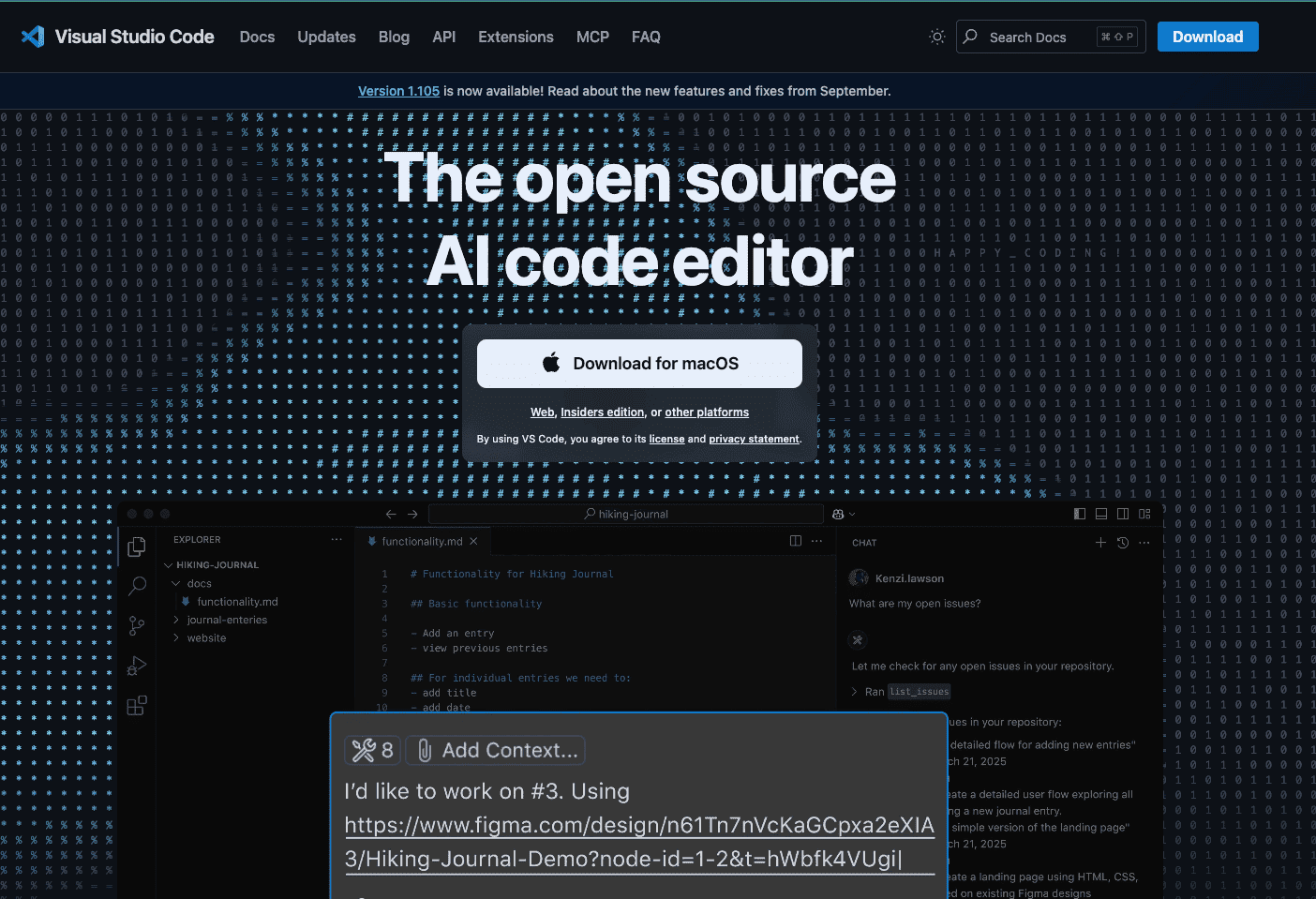 VS Code 공식 웹사이트
Step 2: 설치 (Windows)
- 다운로드한 VSCodeSetup.exe 실행
- 라이선스 동의 → 동의합니다 체크 → 다음
- 설치 위치 → 다음 (기본값 사용)
- 추가 작업 선택:
1
2
3
☑ PATH에 추가 (권장)
☑ 바탕화면에 아이콘 만들기
☑ 지원되는 파일 형식에 대해 Code로 열기 작업 추가
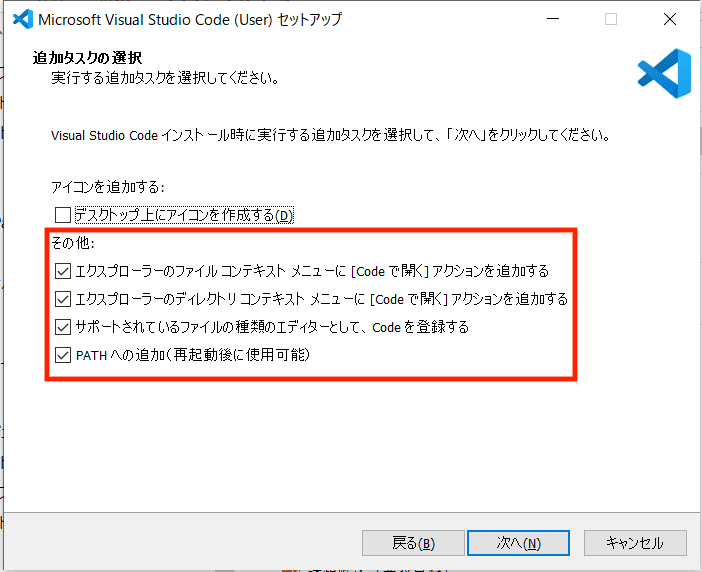 Windows 설치 시 추가 작업 선택 화면 (모두 체크 권장)
- 설치 클릭
- 설치 완료 → 마침
Step 2: 설치 (Mac)
- 다운로드한 .zip 파일 더블클릭
- Visual Studio Code.app 파일이 나타남
- 이 파일을 응용 프로그램 폴더로 드래그
- 완료!
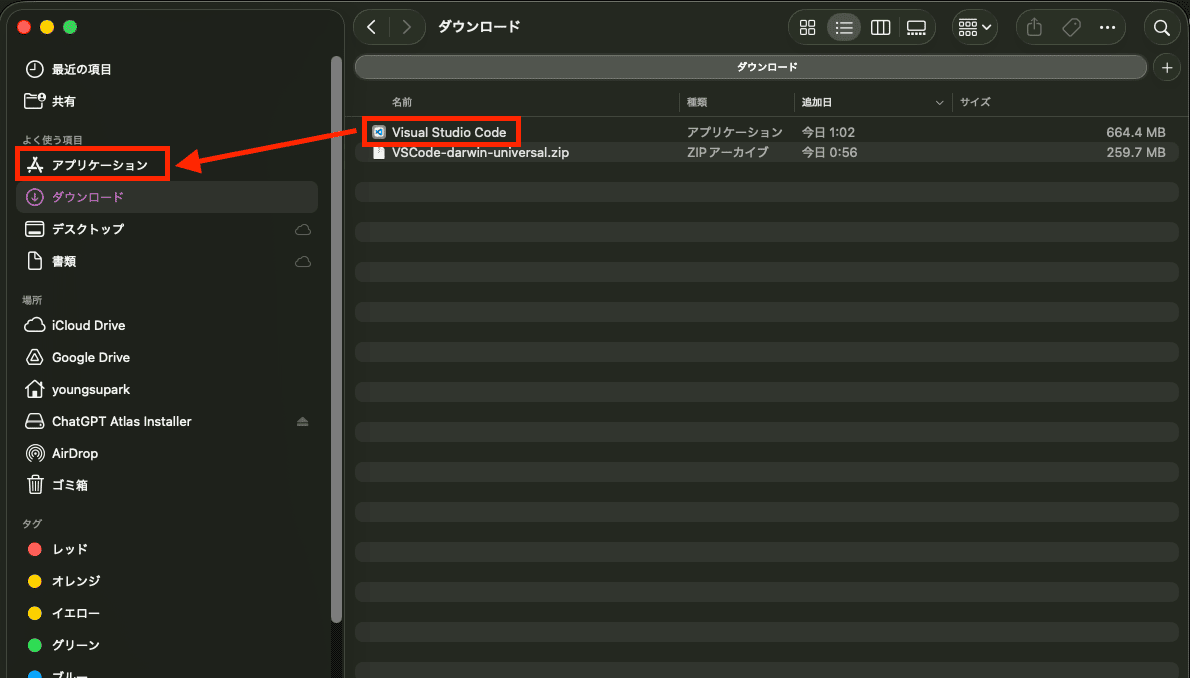 Mac에서 응용 프로그램 폴더로 드래그
VS Code 첫 실행
열기:
- Windows: 바탕화면 또는 시작 메뉴에서 Visual Studio Code 클릭
- Mac: 응용 프로그램 폴더에서 Visual Studio Code 클릭
VS Code가 열리면 이런 화면이 나옵니다:
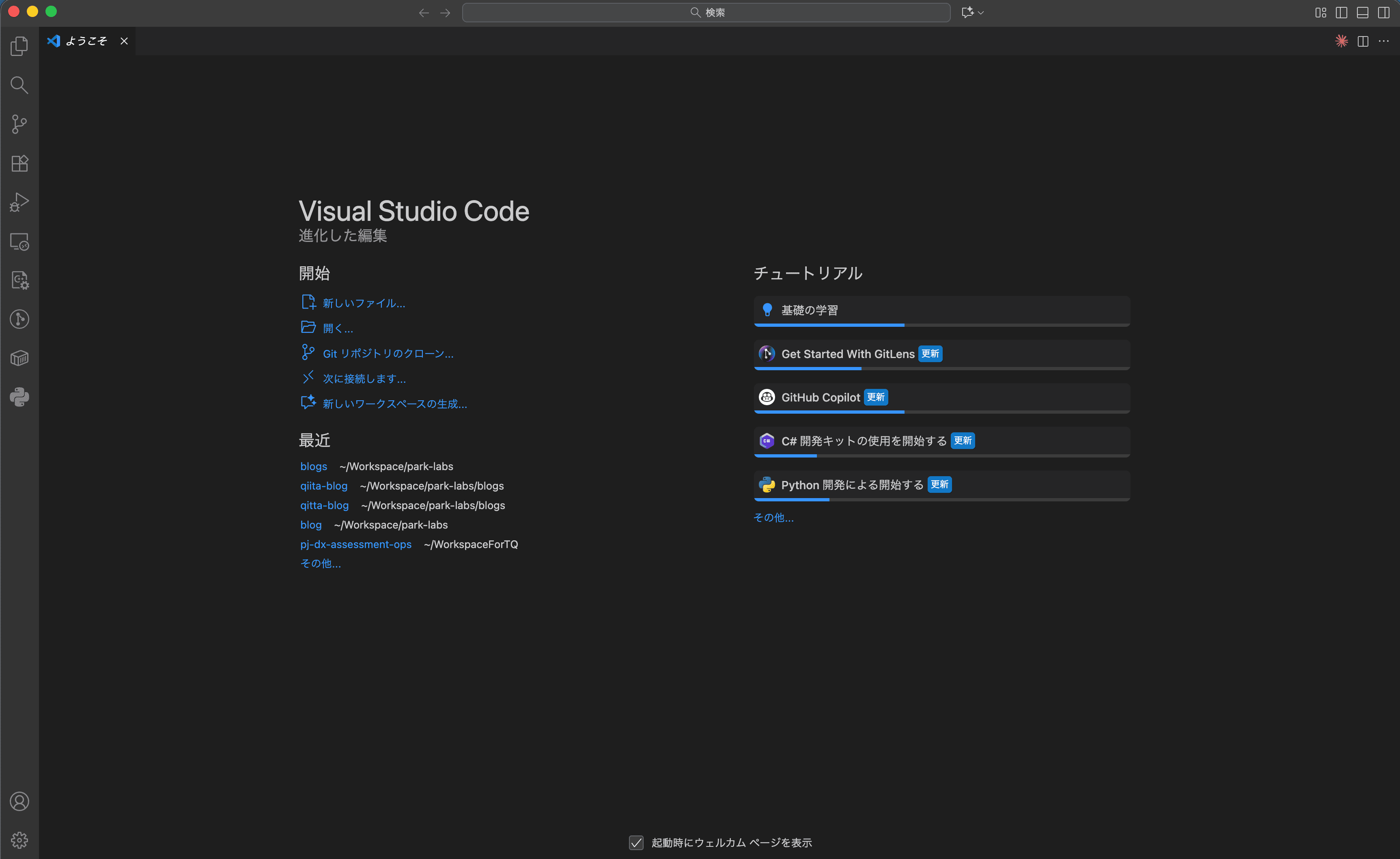 VS Code를 처음 실행했을 때의 Welcome 화면
🎯 학습 목표 3: Python 확장 프로그램 설치하기
VS Code에서 Python을 사용하려면 확장 프로그램이 필요합니다!
Step 1: 확장 메뉴 열기
왼쪽 사이드바에서 블록 모양 아이콘 (Extensions) 클릭
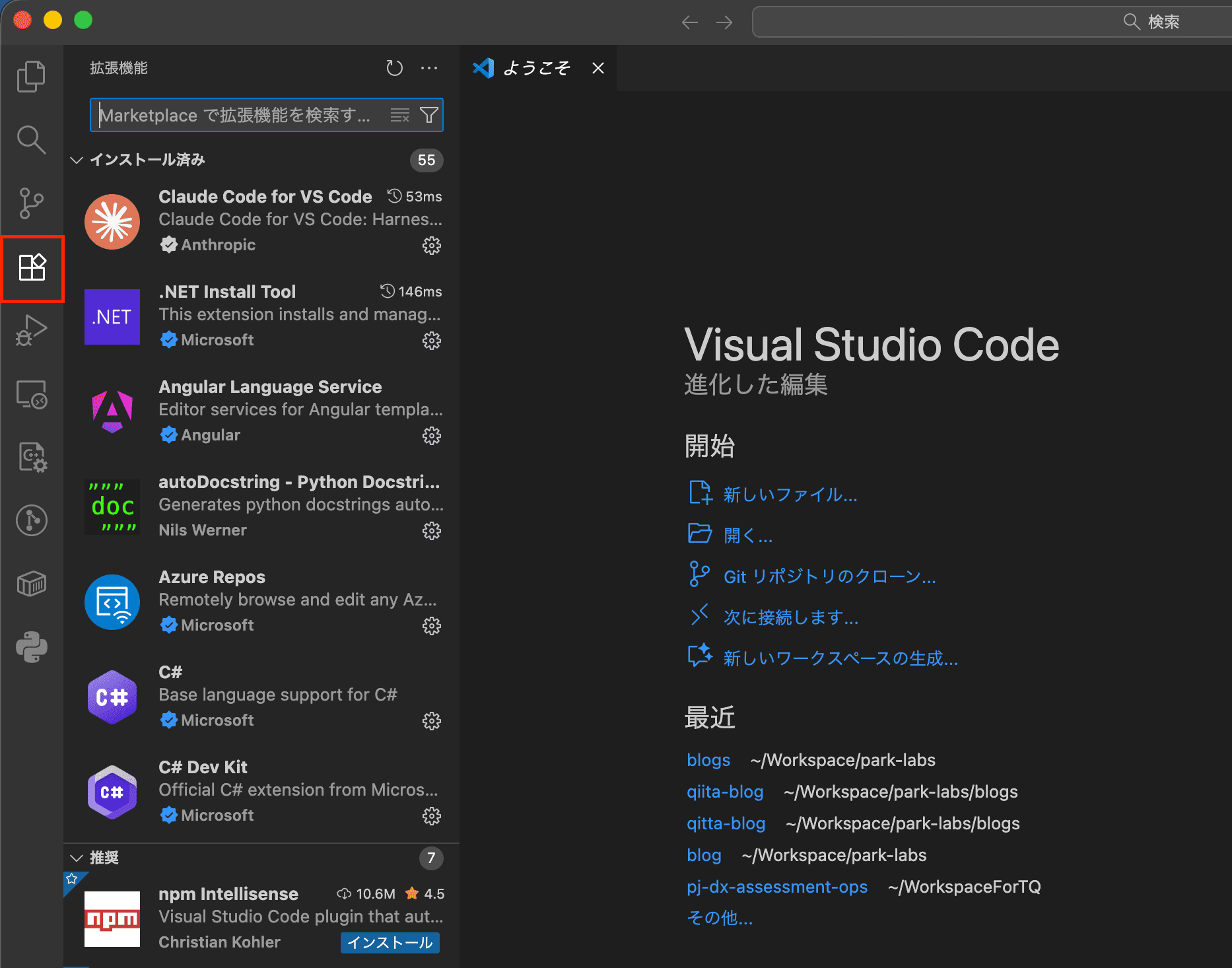 왼쪽 사이드바의 Extensions 아이콘 (네모 블록 4개 모양)
또는 단축키:
- Windows:
Ctrl + Shift + X - Mac:
Cmd + Shift + X
Step 2: Python 검색
상단 검색창에 “python” 입력
Step 3: Python 확장 설치
- Python (Microsoft 제작) 찾기
- 아이콘: 파란색/노란색 Python 로고
- 만든 사람: Microsoft
- 다운로드 수: 수백만 건
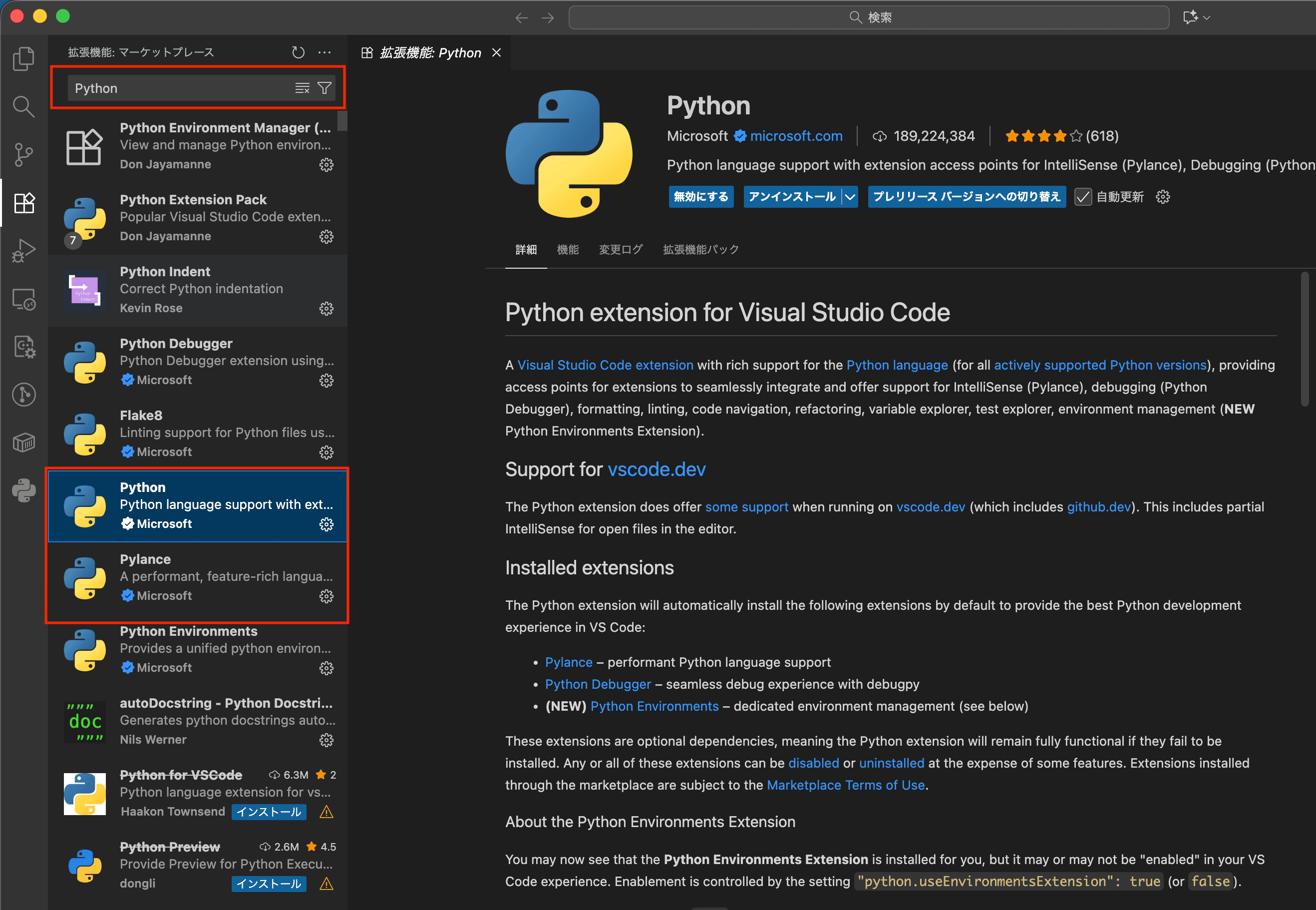 Microsoft의 공식 Python 확장 프로그램 (가장 상단에 표시됨)
-
Install 버튼 클릭
-
설치 완료까지 대기 (1-2분)
-
설치 완료되면 Reload Required 또는 Reload 버튼 클릭
💡 Pylance도 함께 설치됩니다. 이건 Python을 더 잘 지원해주는 도구입니다!
🎯 학습 목표 4: 첫 Python 파일 만들고 실행하기
이제 진짜 Python 파일을 만들어봅시다!
Step 1: 폴더 만들기
먼저 Python 파일을 저장할 폴더가 필요합니다.
Windows:
- 내 문서 또는 바탕화면에 python-practice 폴더 만들기
Mac:
- 홈 폴더 또는 바탕화면에 python-practice 폴더 만들기
Step 2: VS Code에서 폴더 열기
- VS Code 메뉴: 파일 → 폴더 열기
- 방금 만든 python-practice 폴더 선택
- 폴더 선택 클릭
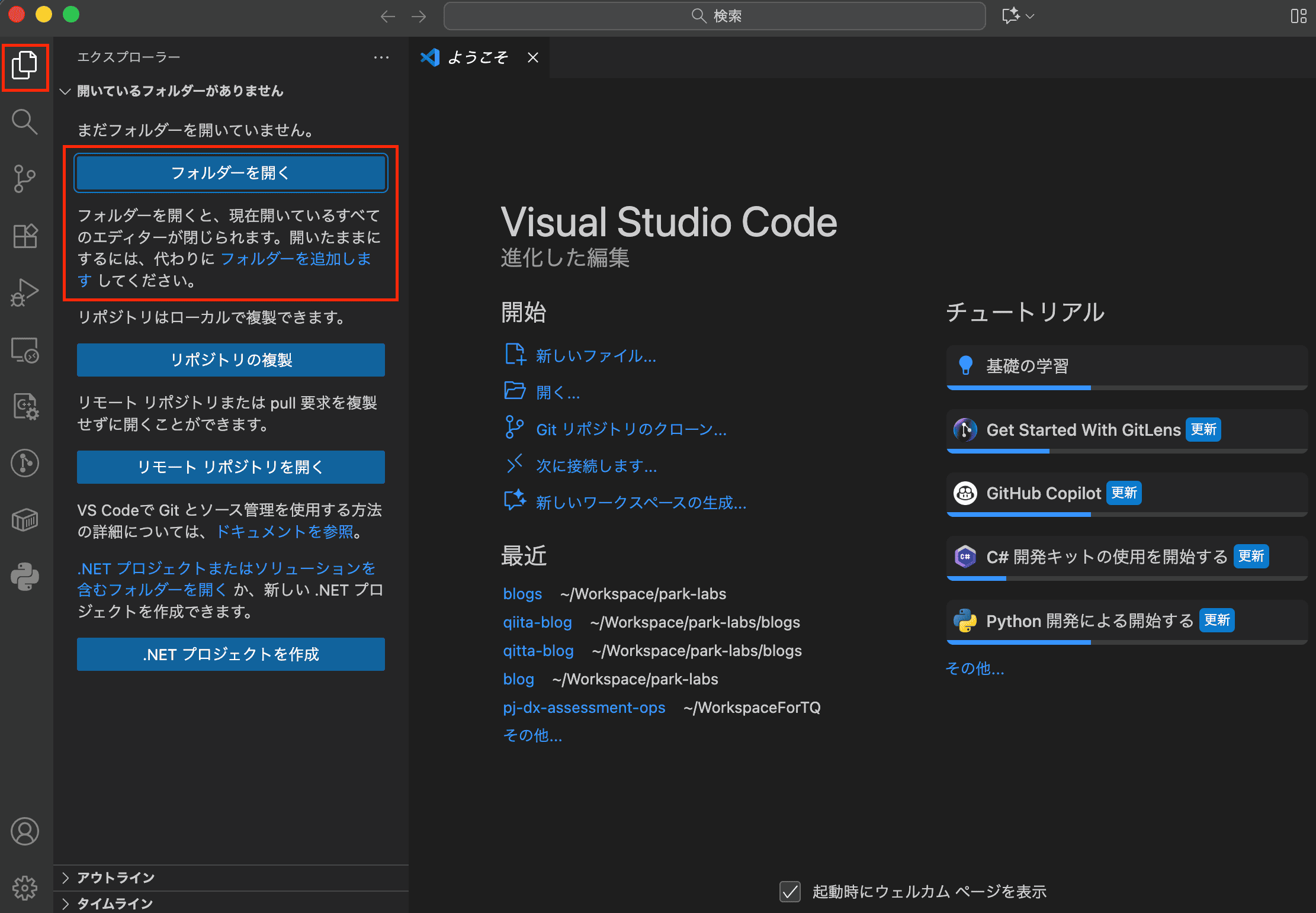 파일 메뉴에서 “폴더 열기” 선택
Step 3: 새 파일 만들기
- 왼쪽 탐색기에서 새 파일 아이콘 클릭
- 파일 이름 입력: hello.py
- 엔터!
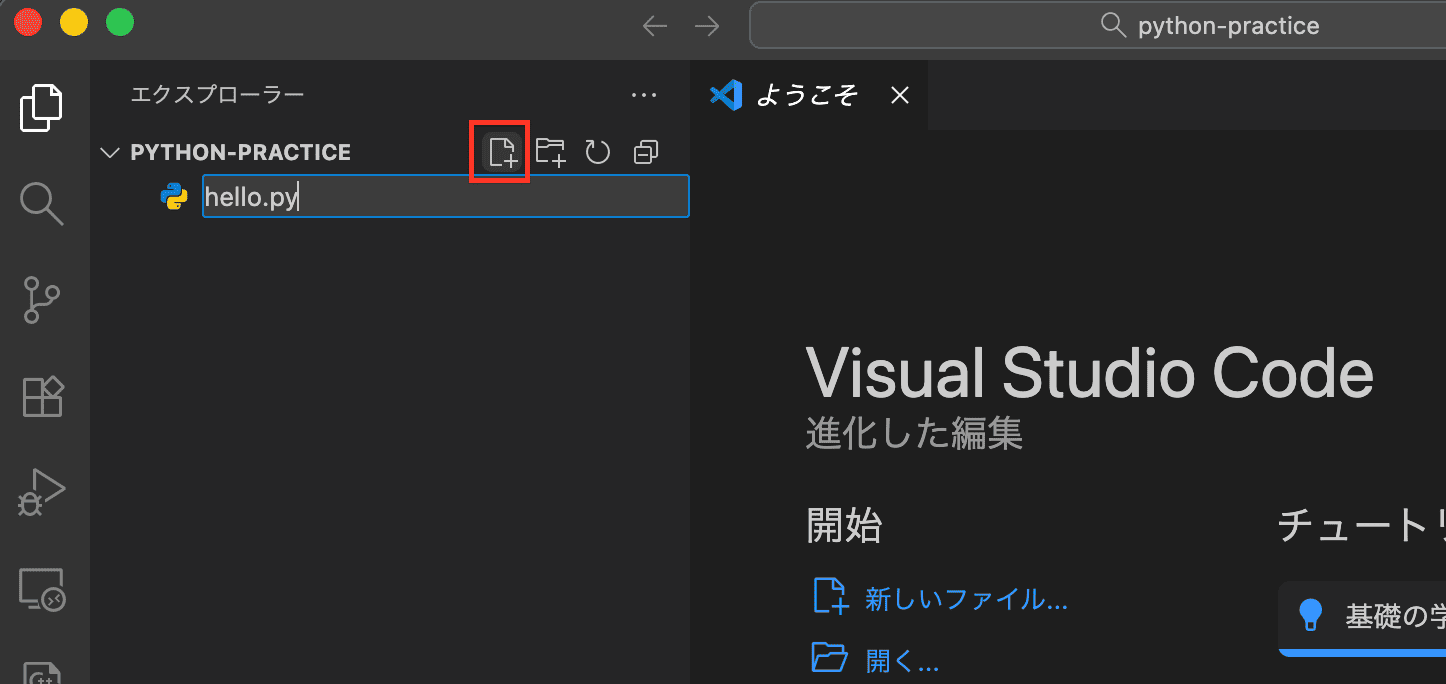 왼쪽 탐색기 상단의 “새 파일” 아이콘 (문서에 + 표시)
💡 Python 파일은 항상 .py로 끝납니다!
Step 4: 코드 작성
hello.py 파일에 다음 코드를 입력하세요:
1
print("Hello World!")
저장하기:
- Windows:
Ctrl + S - Mac:
Cmd + S
Step 5: Python 파일 실행하기
방법 1: 실행 버튼 사용 (추천)
- 오른쪽 위에 ▶️ 실행 버튼 보임
- 버튼 클릭!
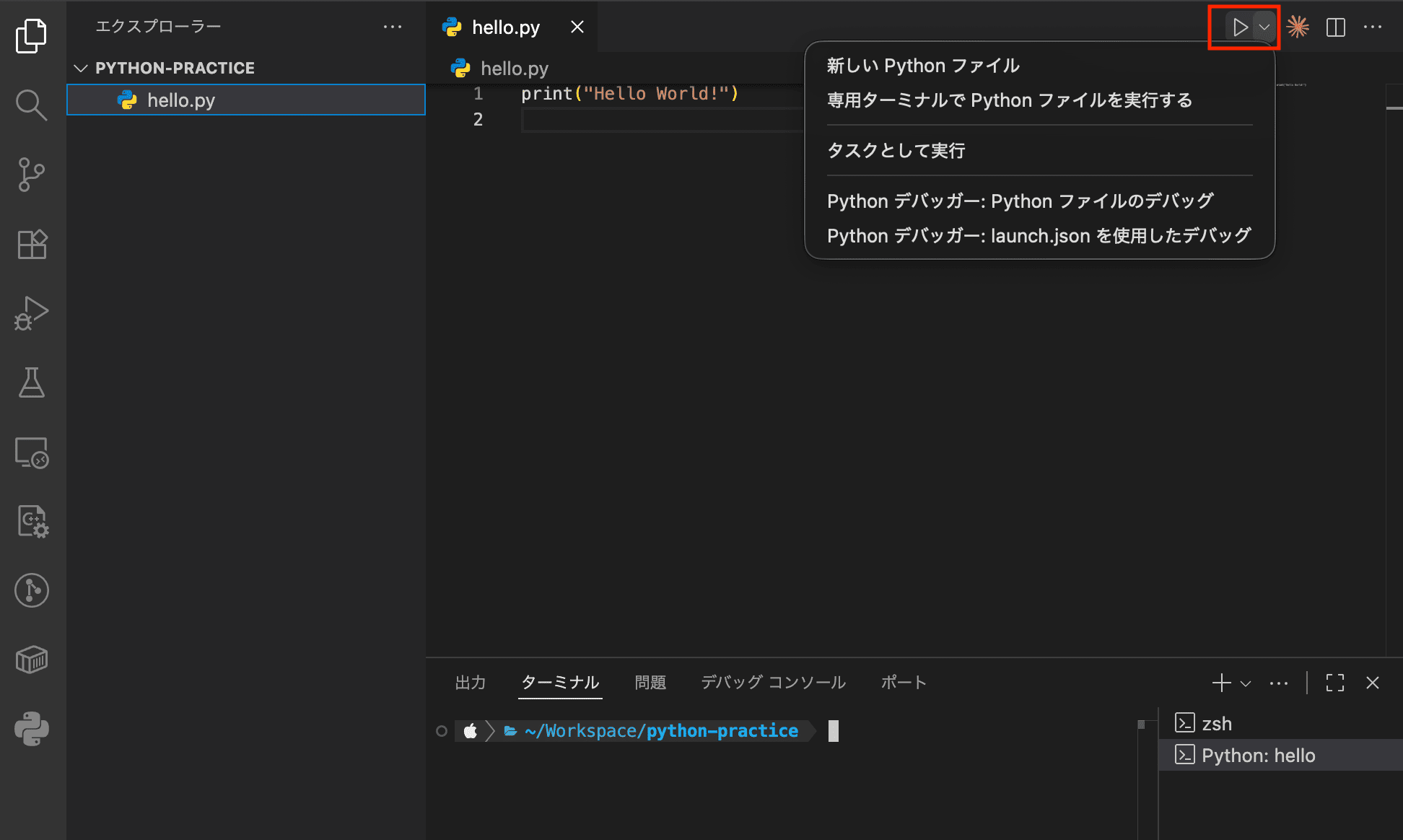 에디터 오른쪽 위의 ▶️ 실행 버튼
방법 2: 단축키 사용
- Windows:
Ctrl + Alt + N - Mac:
Control + Option + N
결과 확인
하단에 터미널 창이 열리면서:
1
Hello World!
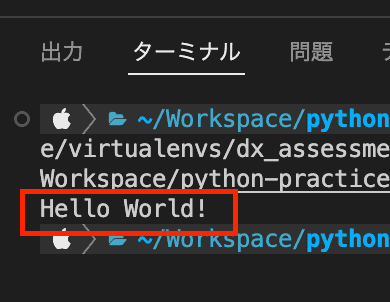 하단 터미널에 출력된 실행 결과
🎉 성공! 첫 Python 파일을 실행했습니다!
🎯 학습 목표 5: VS Code 기본 사용법 익히기
유용한 단축키
| 기능 | Windows | Mac |
|---|---|---|
| 저장 | Ctrl + S | Cmd + S |
| 실행 | Ctrl + Alt + N | Control + Option + N |
| 새 파일 | Ctrl + N | Cmd + N |
| 파일 열기 | Ctrl + O | Cmd + O |
| 찾기 | Ctrl + F | Cmd + F |
💡 처음에는 저장(
Ctrl+S/Cmd+S)과 실행 단축키만 기억하세요!
더 많은 단축키 알아보기
💡 실전 팁 & 주의사항
💡 Tip 1: “Python을 찾을 수 없습니다” 에러
문제: 실행 버튼을 눌렀는데 에러 발생
해결 방법:
- Python이 제대로 설치되었는지 확인 (Day 2)
- VS Code 재시작
- 컴퓨터 재부팅
💡 Tip 2: 실행 버튼이 안 보일 때
해결 방법:
- Python 확장 프로그램 설치 확인
- 파일 이름이 .py로 끝나는지 확인
- VS Code 재시작
💡 Tip 3: 한글이 깨져서 나올 때
해결 방법:
- 파일 인코딩을 UTF-8로 변경
- 오른쪽 하단 UTF-8 확인
- 없으면 클릭 → UTF-8로 저장
📝 오늘 배운 내용 정리
- VS Code는 코드 작성을 편하게 해주는 무료 에디터입니다
- Python 확장 프로그램을 설치해야 Python을 사용할 수 있습니다
- .py 확장자로 Python 파일을 만듭니다
- ▶️ 실행 버튼으로 코드를 실행합니다
- 첫 Python 파일을 만들고 실행했습니다!
🤔 자주 묻는 질문
Q1: VS Code 말고 다른 에디터는 없나요?
A: PyCharm, Sublime Text 등 있지만, VS Code가 가장 무난하고 좋습니다!
Q2: 확장 프로그램을 더 설치해야 하나요?
A: 지금은 Python 확장만 있으면 충분합니다. 나중에 필요할 때 추가하세요!
Q3: 폴더를 꼭 열어야 하나요?
A: 파일 하나만 열어도 되지만, 폴더를 열면 여러 파일을 관리하기 편합니다.
Q4: 테마를 바꿀 수 있나요?
A: 네! 파일 → 기본 설정 → 색 테마에서 변경 가능합니다. 취향껏!
🔗 관련 자료
📚 이전 학습
Day 2: Python 설치하기 ⭐
어제는 컴퓨터에 Python을 설치하고 python --version으로 확인했습니다!
📚 다음 학습
Day 4: 변수 만들기와 print() ⭐⭐
내일부터는 본격적으로 Python 문법을 배웁니다!
“늦었다고 생각할 때가 가장 빠른 시기입니다!” 🚀
Day 3/100 Phase 1: Python 시작하기 #100DaysOfPython